이전 포스팅
2024.08.13 - [Copilot/Copilot Studio] - Copilot Studio. Entra ID와 SSO 설정
이번에는 챗봇에서 특정 메시지를 입력하면 담당자에게 팀즈 알림으로 전달하는 흐름을 만들어 보겠습니다.
응용하면 메일로 전송과 같이 챗봇에서 자동화 흐름을 만들 수 있을 것입니다.
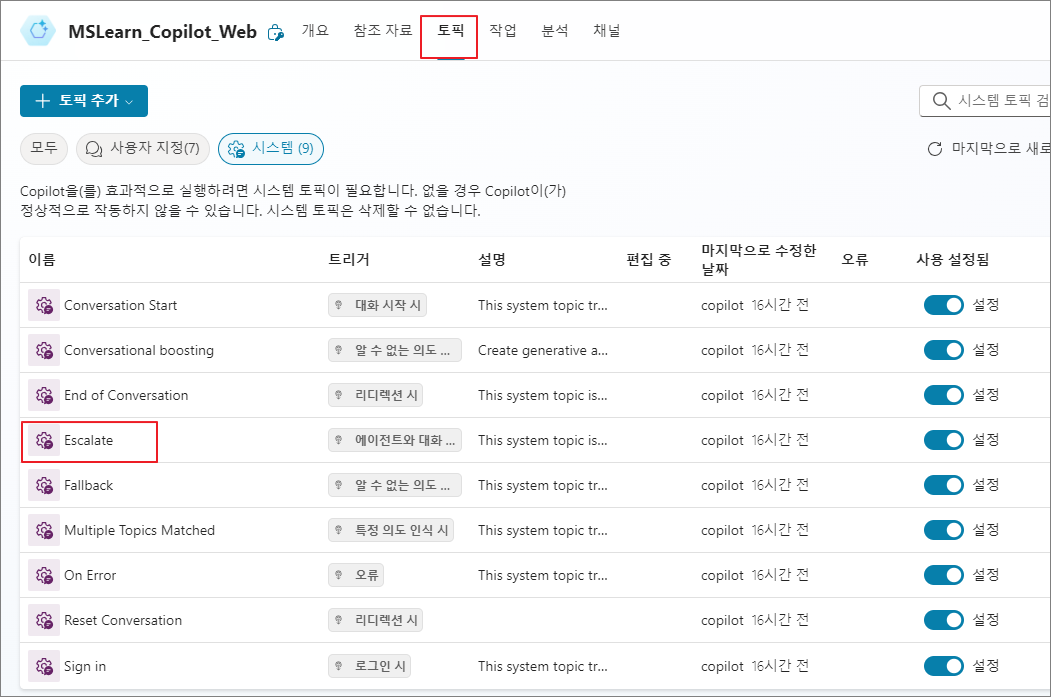
기존에 만든 Copilot에서 토픽에 보면 기본 값으로 특정 조건이 맞으면 동작하는 설정들이 있습니다.
여기서 Escalate 를 진행하면 담당자에게 Team 알림을 전달하는 흐름을 만들겠습니다. Escalate 를 클릭합니다.
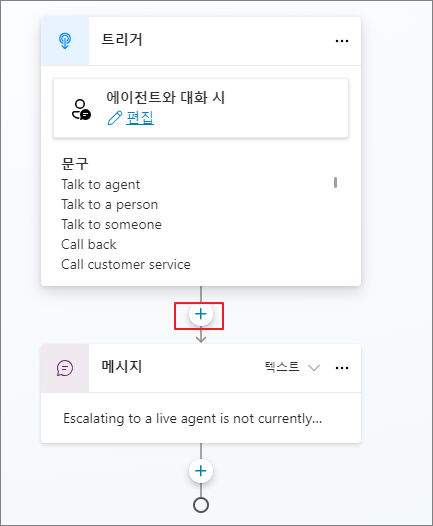
추가 버튼 클릭
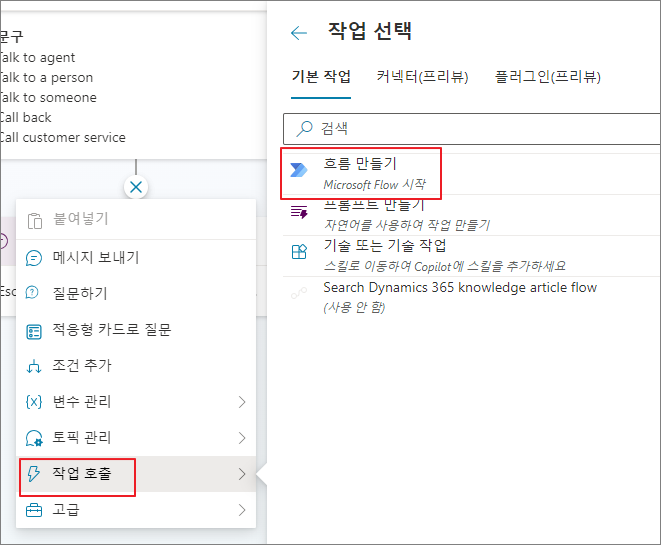
작업 호출 -> 흐름 만들기
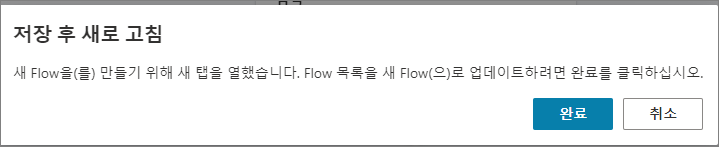
완료
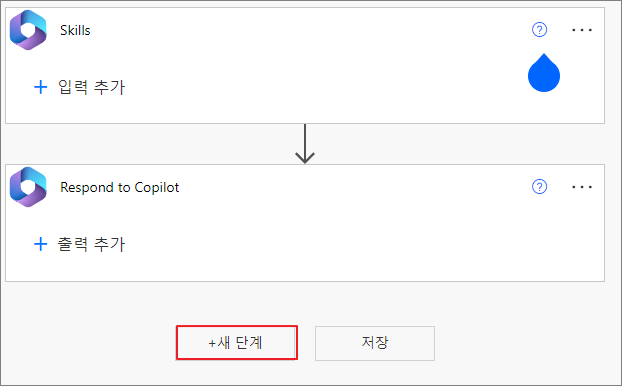
새 단계
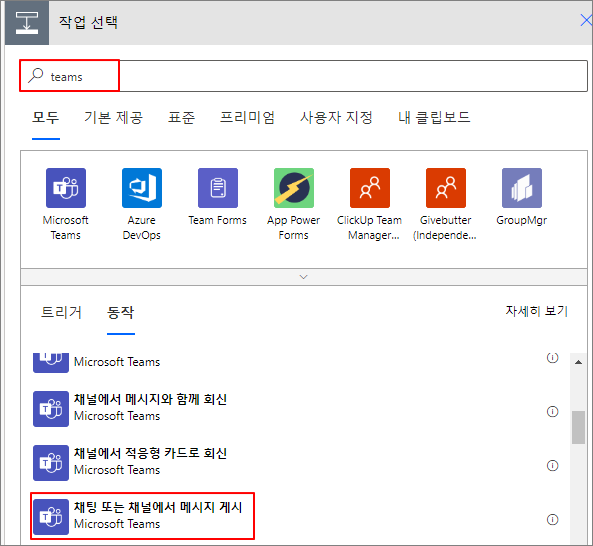
Teams 검색 -> 채팅 또는 채널에서 메시지 게시
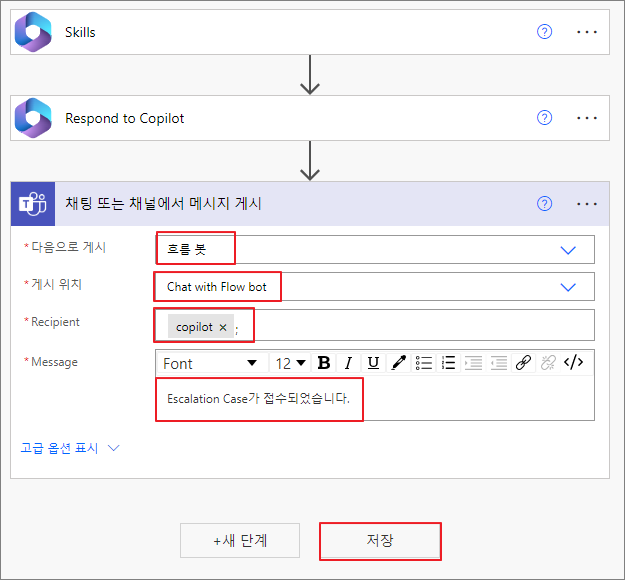
아래와 같이 설정. Recipient는 Teams에서 알림을 전달 받을 계정 지
편집 화면이 다음과 같이 표시될 수도 있습니다. -> 저장 -> 뒤로
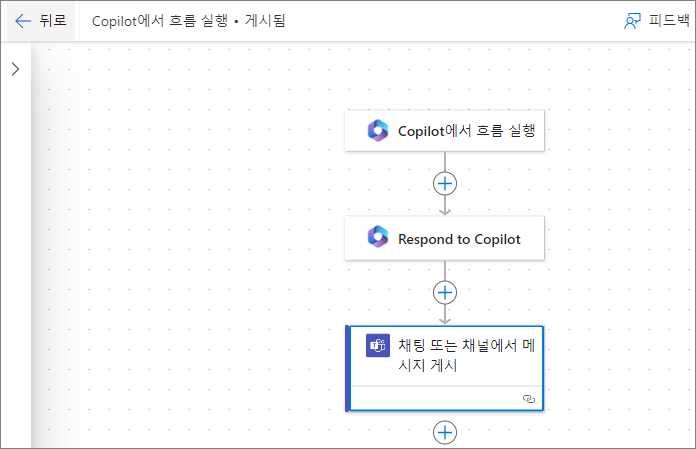
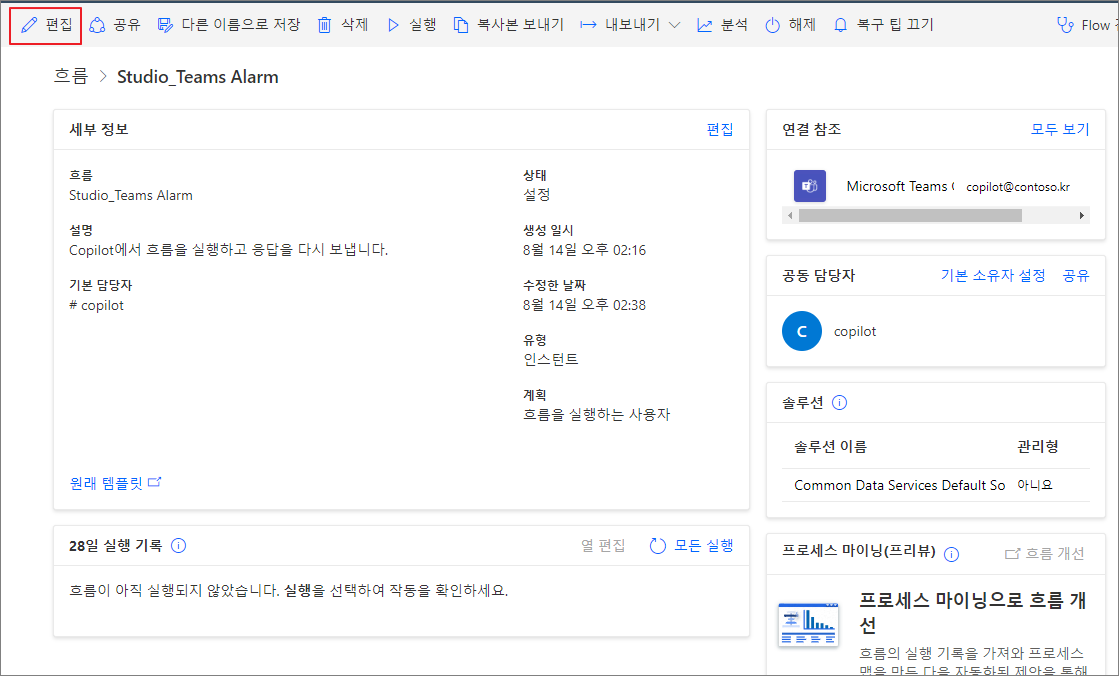
편집을 클릭하여 흐름 이름을 변경합니다.
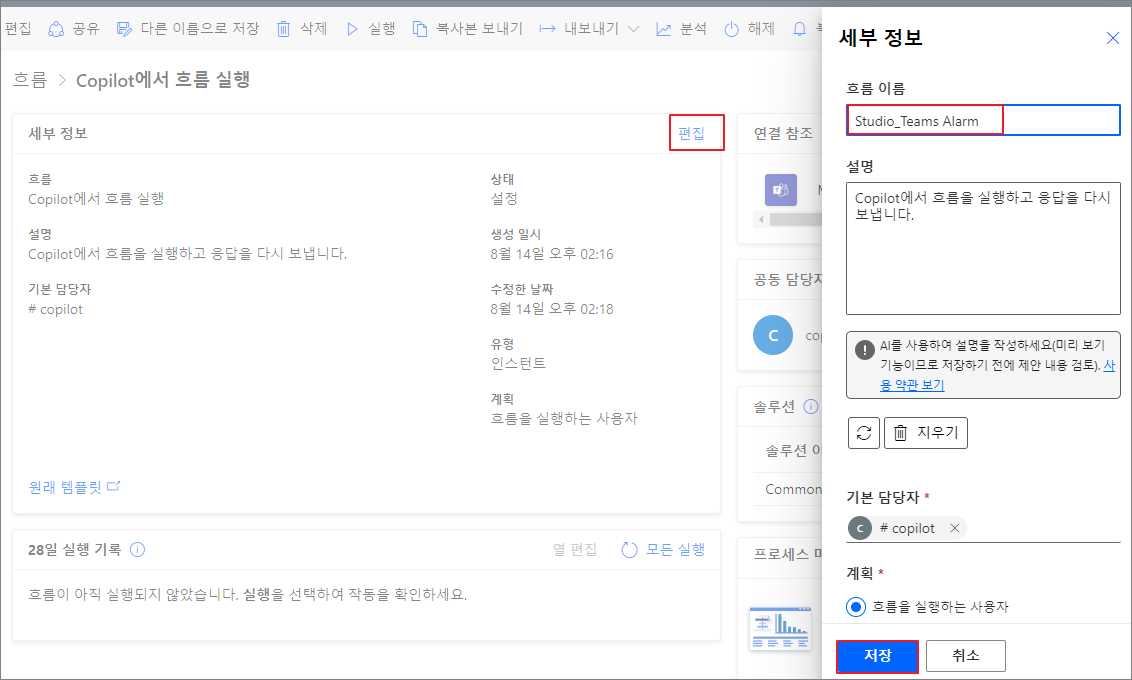
편집
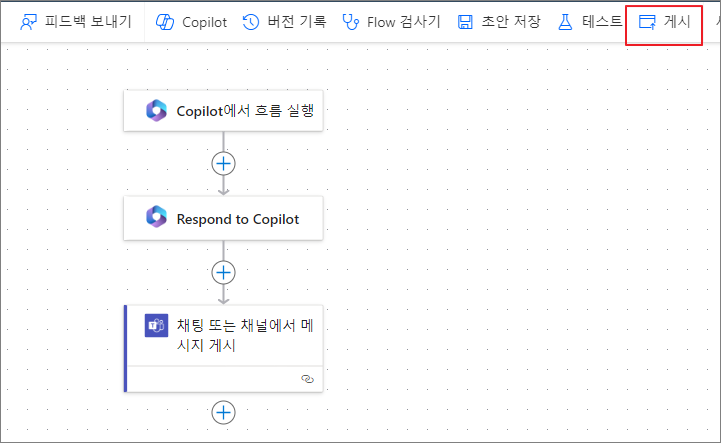
게시
게시된 내용이 반영되면, Copilot studio에서 다시 토픽을 편집하면 아래와 같이 추가된 흐름을 확인할 수 있습니다.
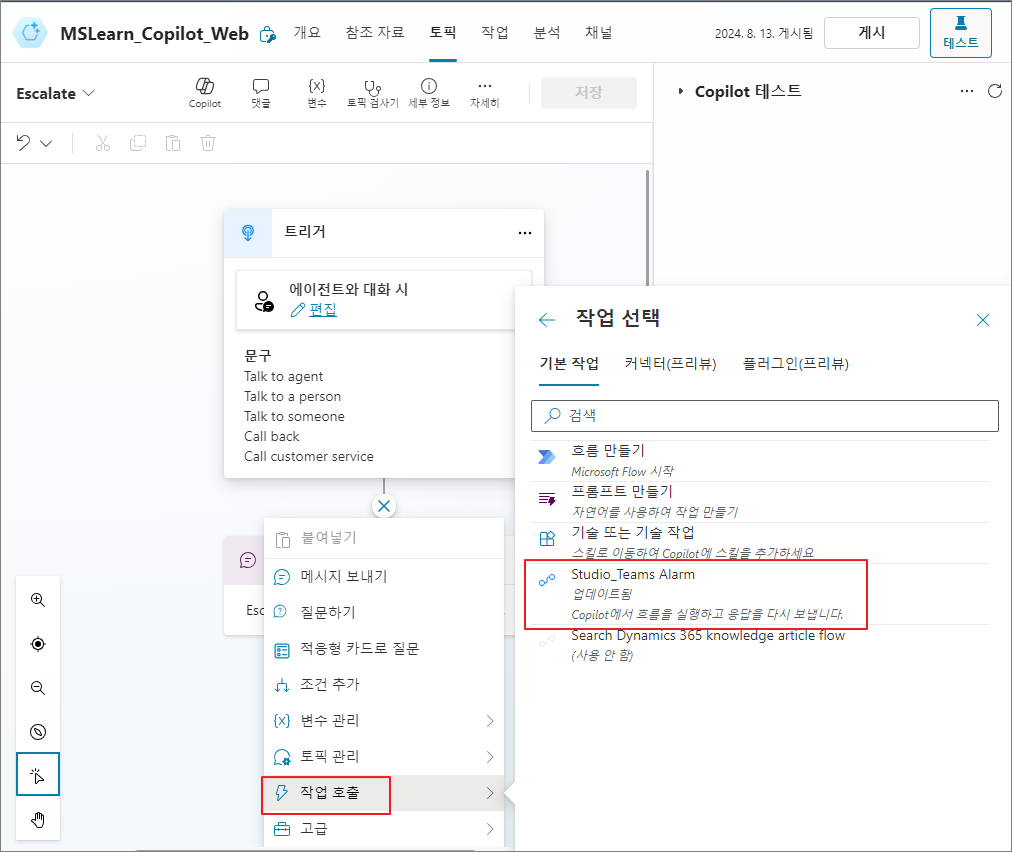
아래와 같이 수정 -> 저장 -> 게시
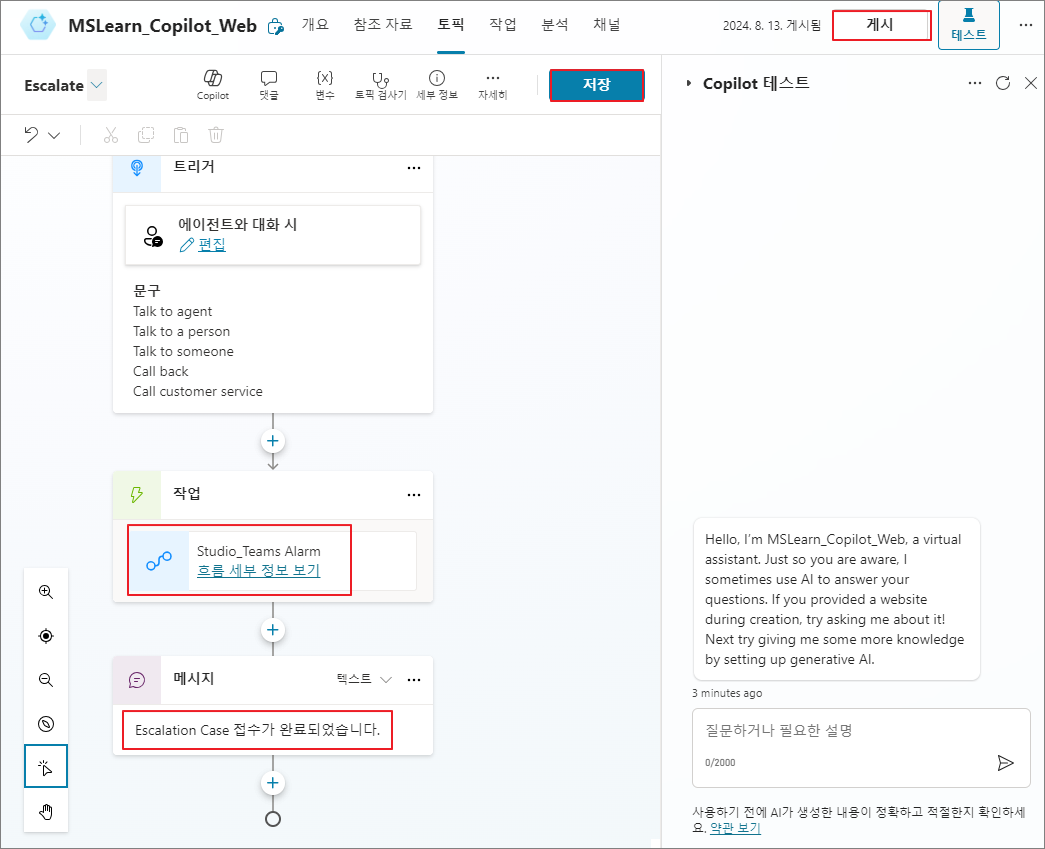
편집

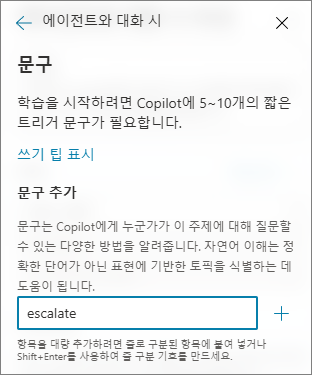
문구
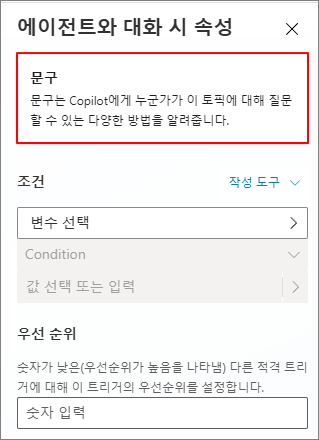
문구 추가
저장 -> 게시
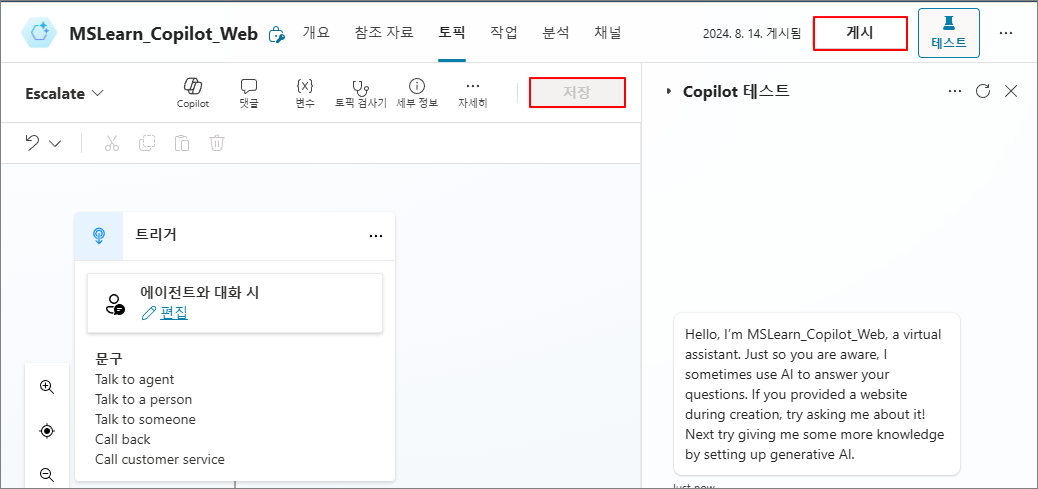
Escalate를 입력하면 권한이 필요하다는 메시지가 나타납니다. -> Connect 클릭
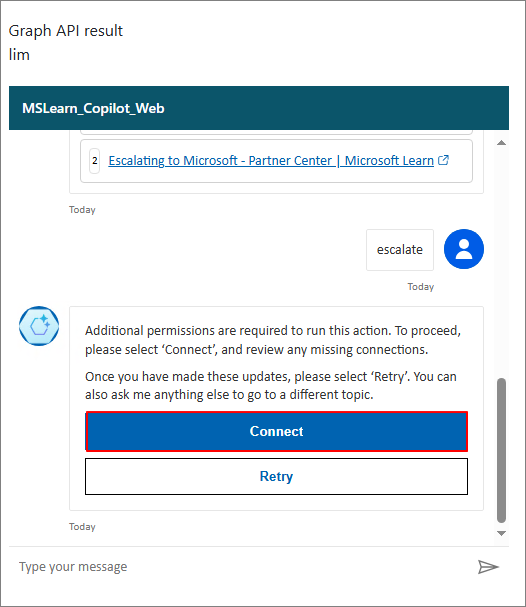
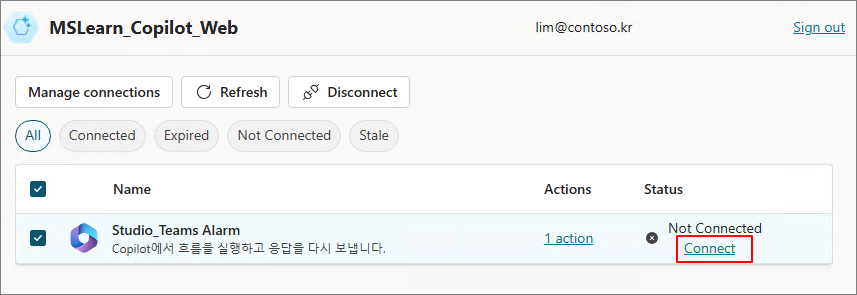
Connect
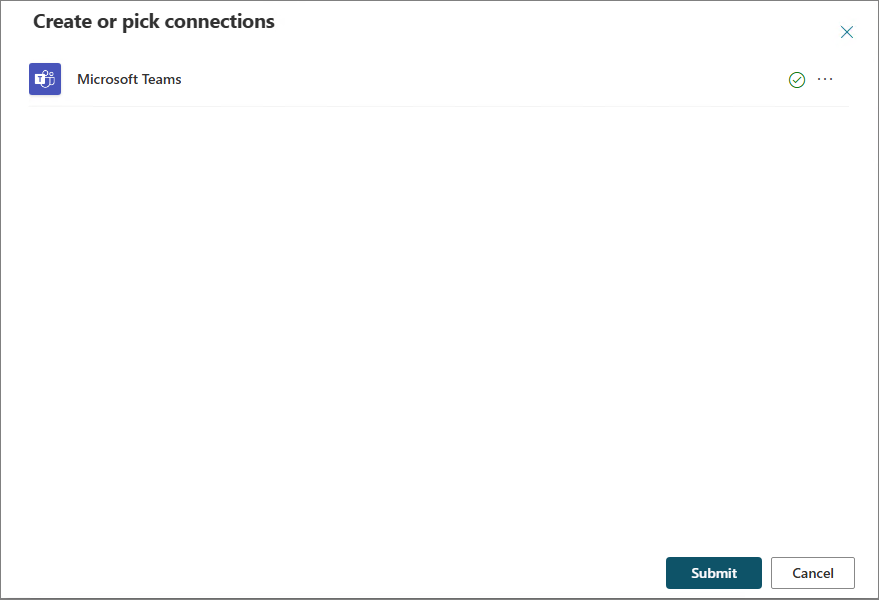
Submit
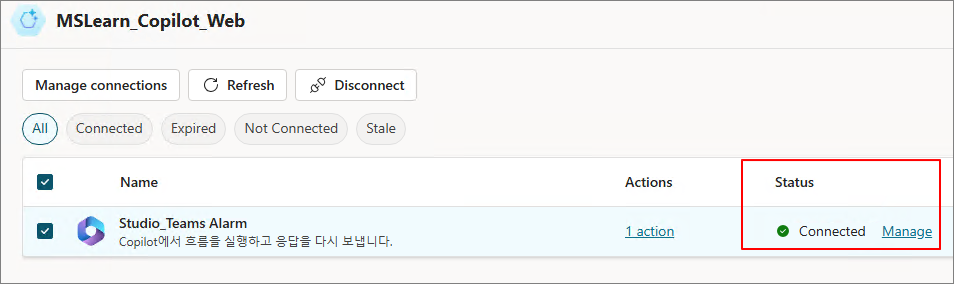
Status 확인
Escalate 입력시 아래와 같이 설정한 것처럼 메시지 확인
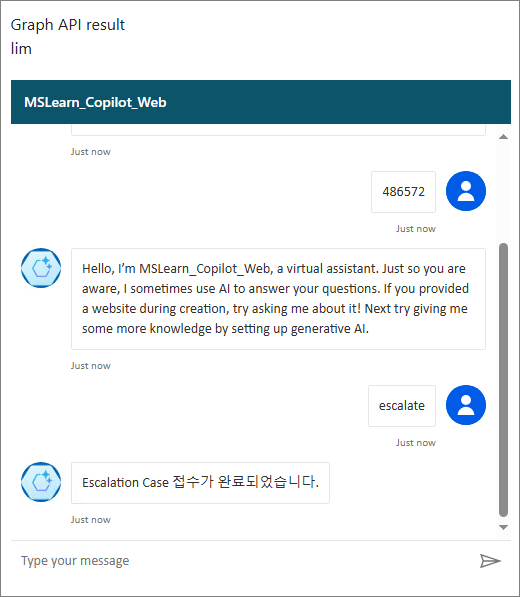
Teams 상에서 메시지가 전달됩니다.
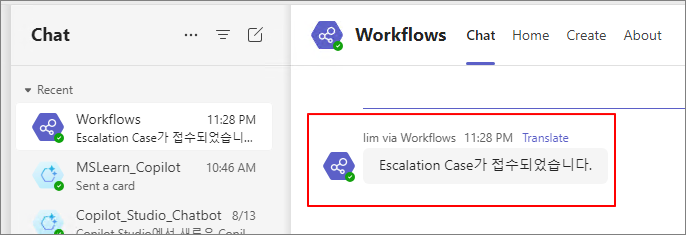
다만 권한 연결이 계정이나 플랫폼이 변경되면 다시 연결설정이 필요한 것으로 보이며, 이 부분에 대한 보완이 필요할 것 같습니다.
다음 포스팅에서는 채팅창에 사용자가 선택할 수 있는 옵션을 만드는 방법에 대해서 다루겠습니다.
다음 포스팅
2024.08.18 - [Copilot/Copilot Studio] - Copilot Studio. 사용자에 대한 옵션으로 선택지 만들기
'Copilot > Copilot Studio' 카테고리의 다른 글
| Copilot Studio. 언어 변경 (1) | 2024.10.03 |
|---|---|
| Copilot Studio. 사용자에 대한 옵션으로 선택지 만들기 (0) | 2024.08.18 |
| Copilot Studio. Entra ID와 SSO 설정 (0) | 2024.08.13 |
| Copilot Studio. IIS 기반 사이트에 게시하기 (0) | 2024.08.13 |
| Copilot Studio. 신규 Copilot 생성 (2) | 2024.08.13 |