Windows Server 2019. Active Directory (AD) Domain Controller 구성
관련된 이전 포스팅
2019/07/31 - [Windows Server] - Windows Server 2019. Install
2019/08/01 - [Hyper-V] - Windows Server 2019. Hyper-V 활성화
2019/08/02 - [Hyper-V] - Hyper-V. VM 설치
2019/08/03 - [Hyper-V] - Hyper-V. 가상 네트워크 이해 및 구성
2019/08/13 - [Windows Server] - Windows Server 2019. Sysprep
2019/08/23 - [Hyper-V] - Windows Server 2019. VM 정품인증(AVMA)
2019/08/25 - [Windows Server] - Windows Server 2019. Active Directory (AD) Domain Controller 구성
MS Windows Server의 중심에는 Active Directory 가 있습니다. AD 의 서비스에 대한 설명은 아래의 자료를 보면 좋을 것 같습니다.
Active Directory 도메인 서비스 개요
|
디렉토리는 네트워크의 객체에 대한 정보를 저장하는 계층 구조입니다. AD DS (Active Directory 도메인 서비스)와 같은 디렉터리 서비스는 디렉터리 데이터를 저장하고 이 데이터를 네트워크 사용자와 관리자가 사용할 수 있도록 하는 방법을 제공합니다. 예를 들어 AD DS는 이름, 암호, 전화 번호 등과 같은 사용자 계정에 대한 정보를 저장하고 동일한 네트워크에 있는 다른 인증 된 사용자가 이 정보에 액세스 할 수 있도록 합니다.
Active Directory는 네트워크의 개체에 대한 정보를 저장하므로 관리자와 사용자가 쉽게 찾고 사용할 수 있습니다. Active Directory는 구조화 된 데이터 저장소를 디렉터리 정보의 논리적 계층 구조 구성의 기초로 사용합니다.
디렉터리라고도 하는 이 데이터 저장소에는 Active Directory 개체에 대한 정보가 포함되어 있습니다. 이러한 개체에는 일반적으로 서버, 볼륨, 프린터 및 네트워크 사용자 및 컴퓨터 계정과 같은 공유 리소스가 포함됩니다. |
Exchange, Skype for business, Sharepoint 등 대부분의 Application 서버의 중심에는 Domain Controller (DC)가 있습니다.
아래와 같이 구성작업을 진행합니다.
아래와 같이 Sysprep 진행한 VHDX 파일을 VM 생성할 위치에 복사 진행
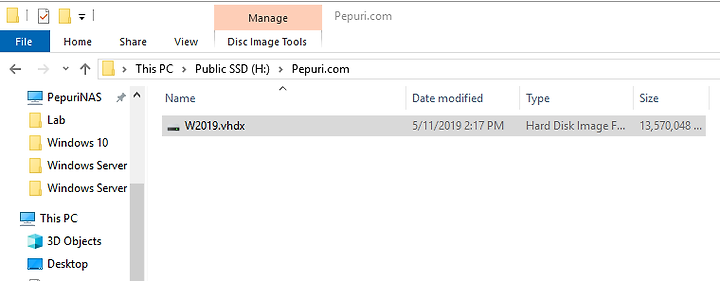
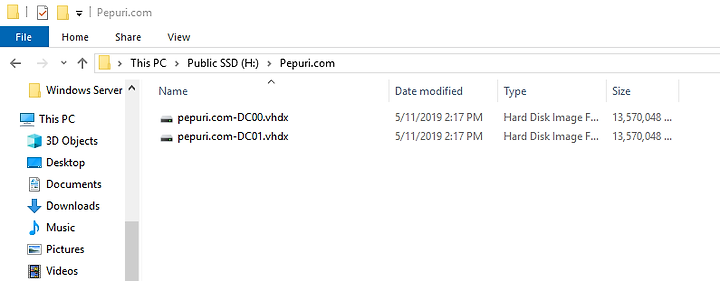
DC 는 최소 2개이상을 구성하는 것이 권장사항이기 때문에 아래와 같이 한 개를 더 복사 한 뒤, 알아보기 쉽게 이름을 변경합니다.
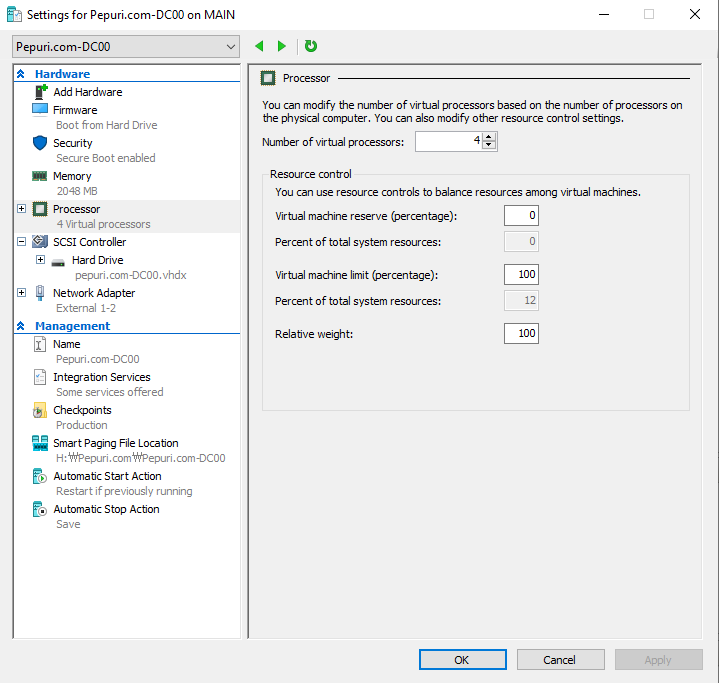
DC 의 Processor는 4개, RAM 은 2GB(2048MB) 정도로 설정합니다.
VM 2개 생성

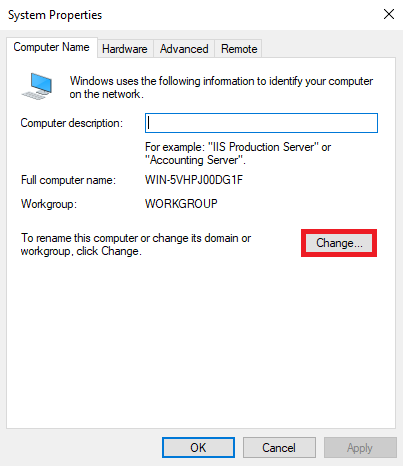
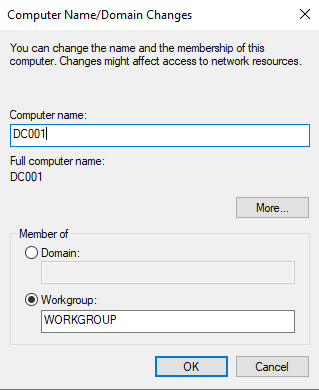
먼저 Main Domain Controller(DC00) 를 구성할 VM에서 다음과 같이 Computer name을 변경합니다.
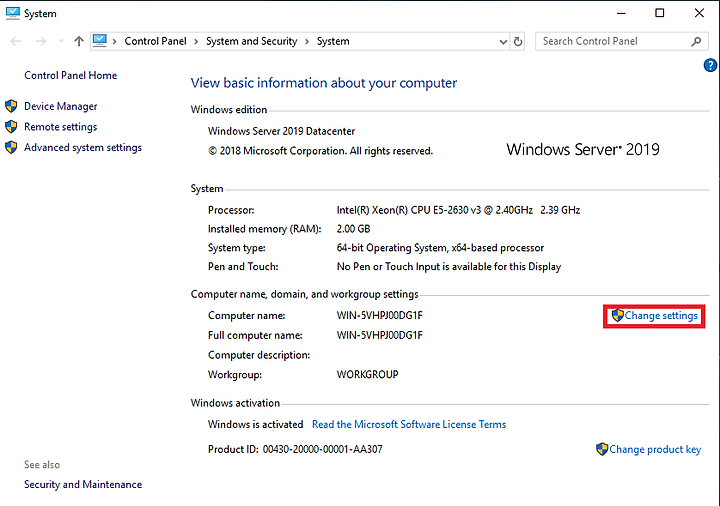
Change
Ex)dc0, dc001
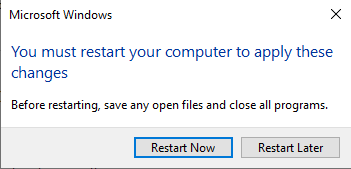
Restart Now
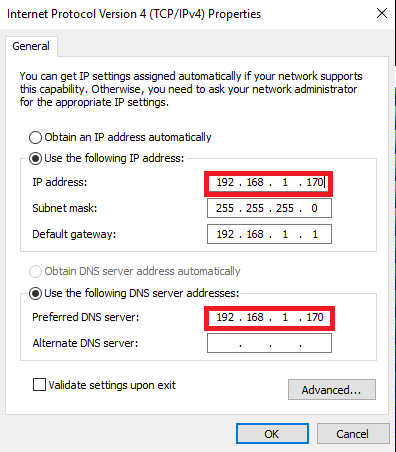
DC의 IP 를 지정합니다. - 여기서 주의사항은 반드시 DC가 Main DNS가 되어야 하기때문에 IP와 DNS 주소는 같게 설정합니다.
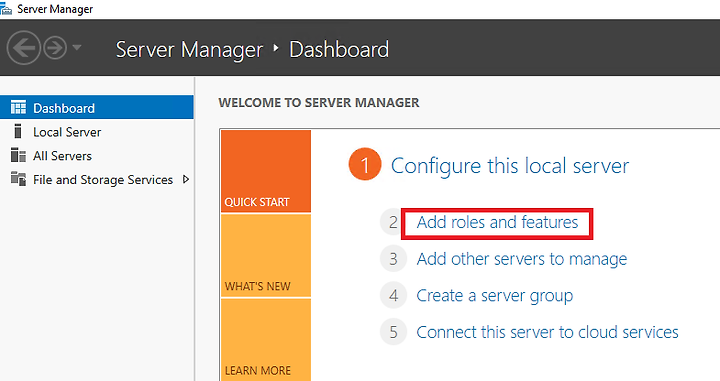
Dashboard 에서 Add roles and features 를 클릭
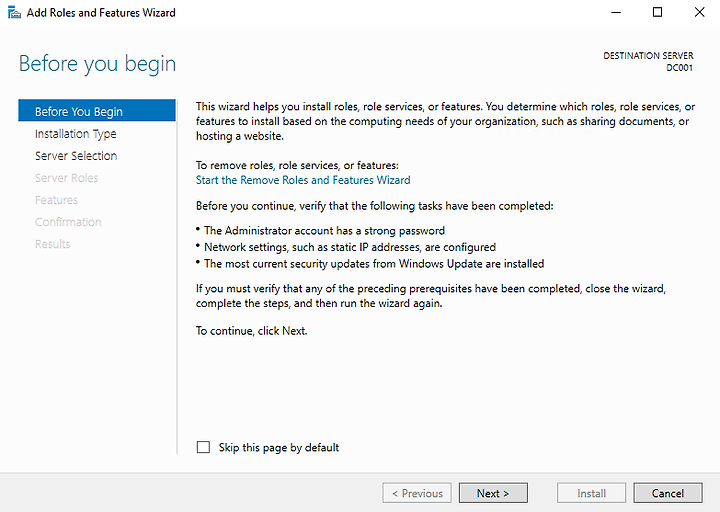
Next
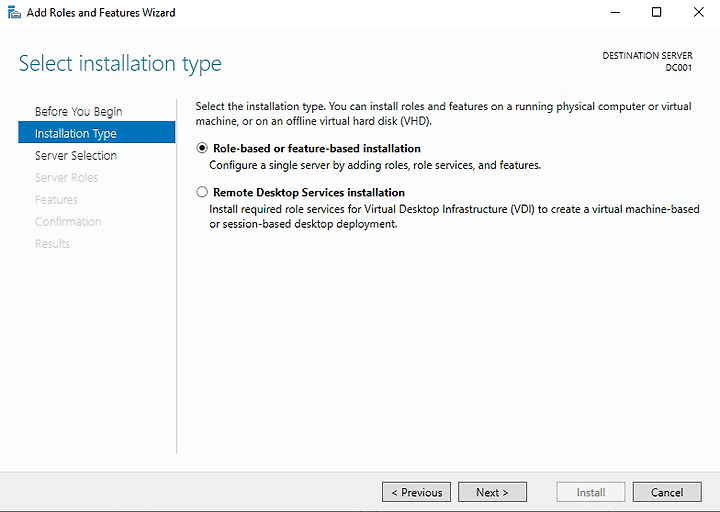
Next
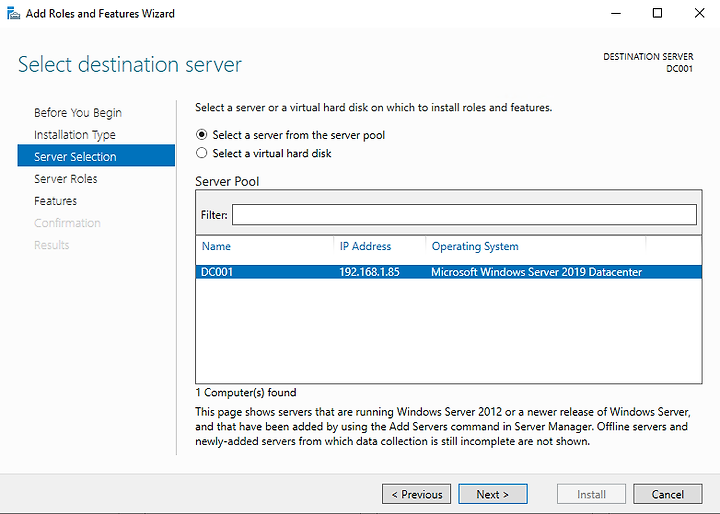
Next
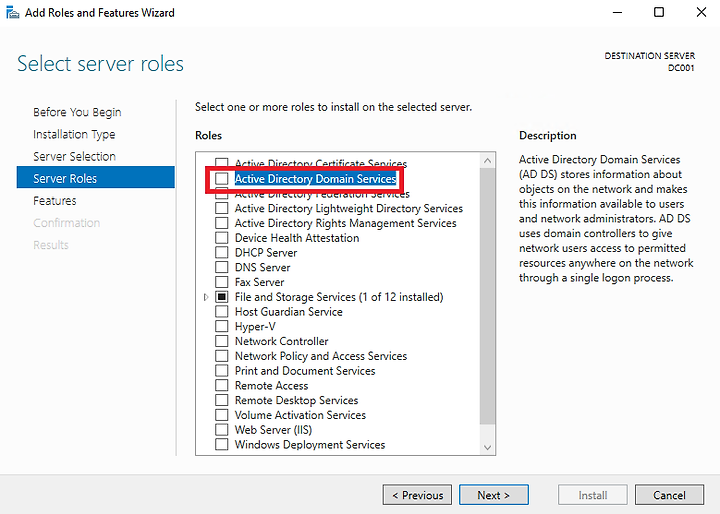
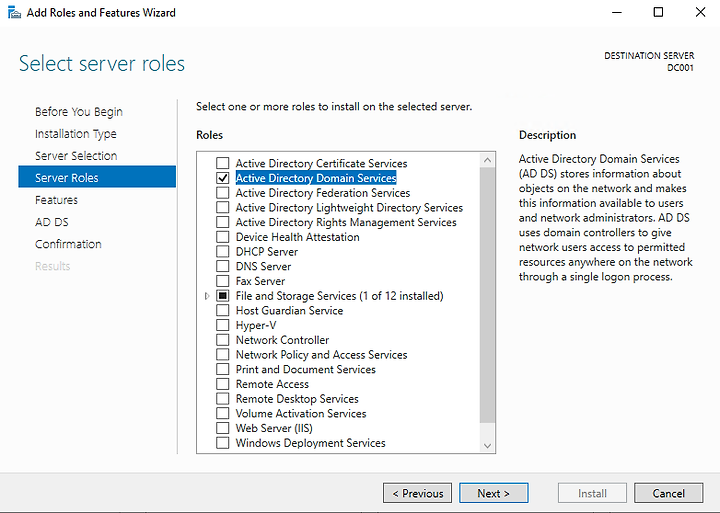
Active Directory Domain Services - Check
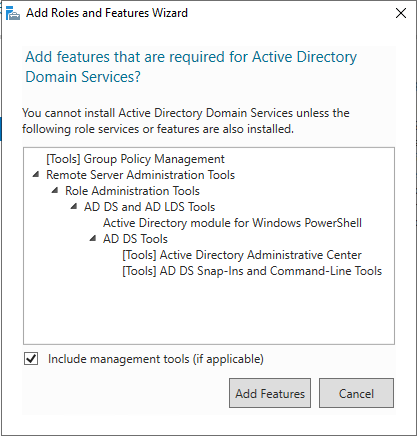
Add Features
Next
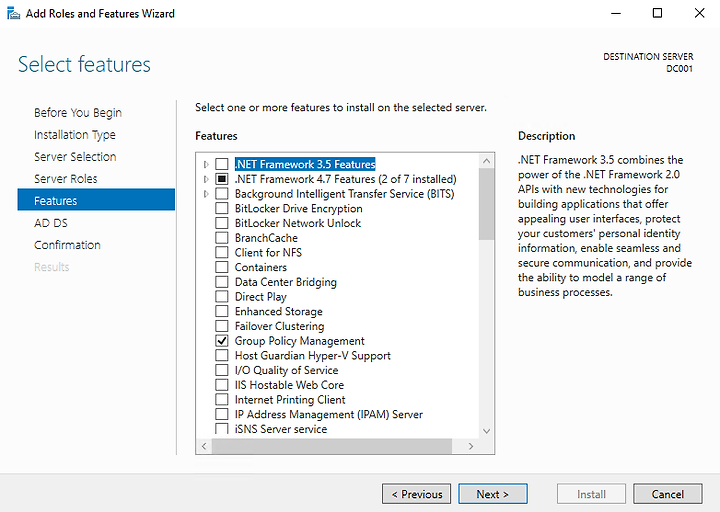
Next
Next
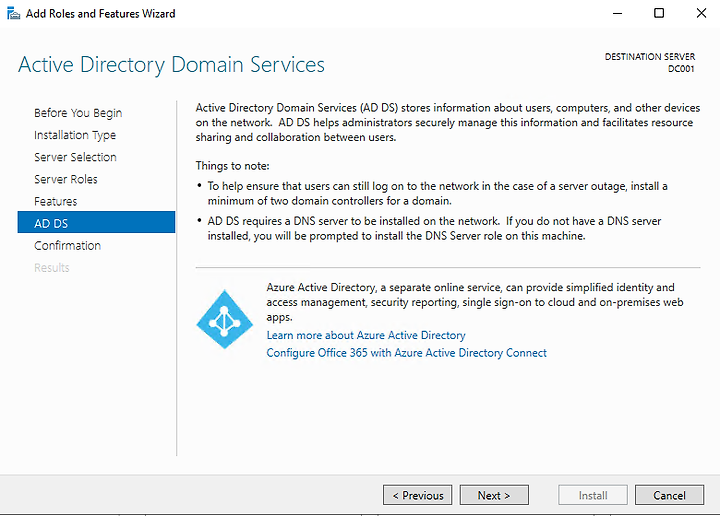
Install
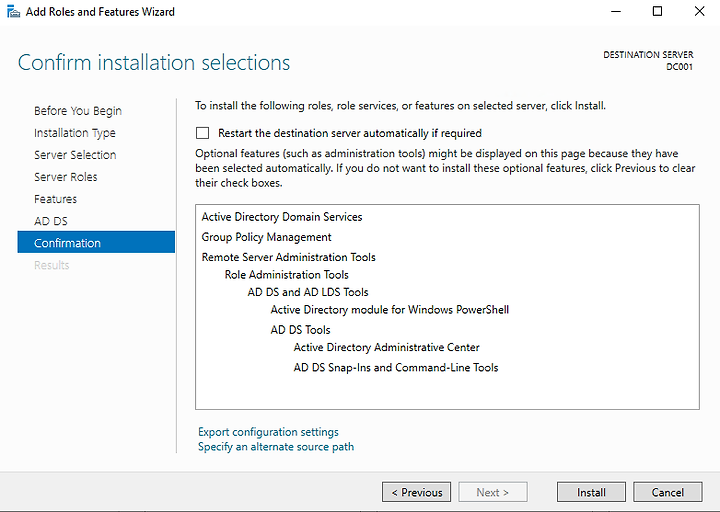
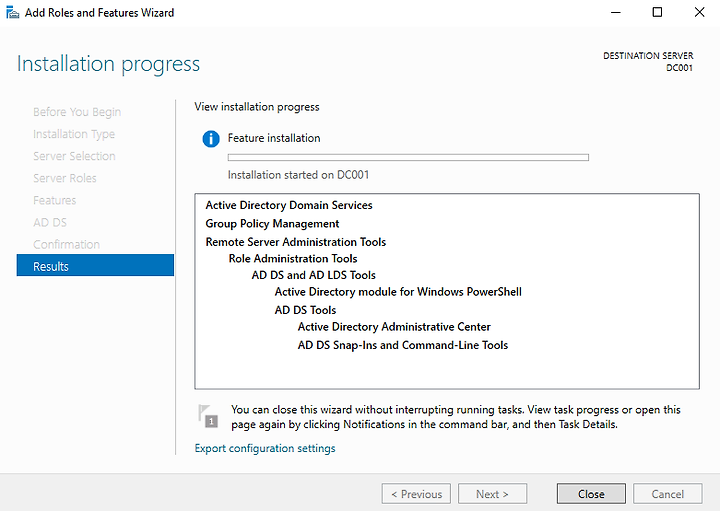
Close
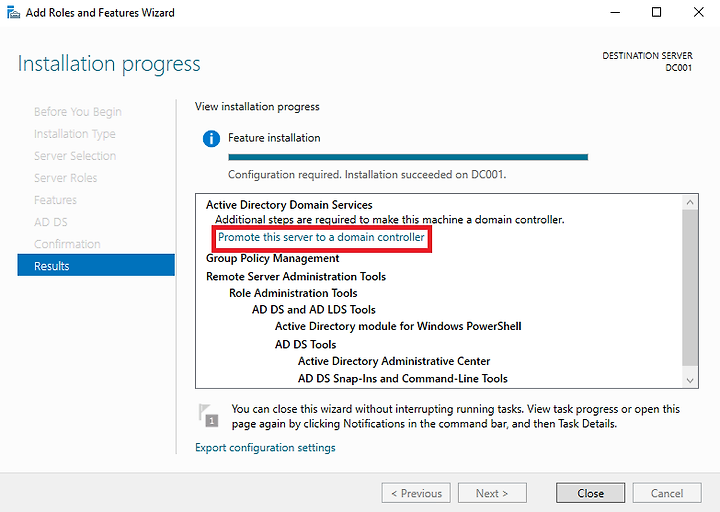
Promote this server to a domain controller
Add a new forest - Root domain name 지정
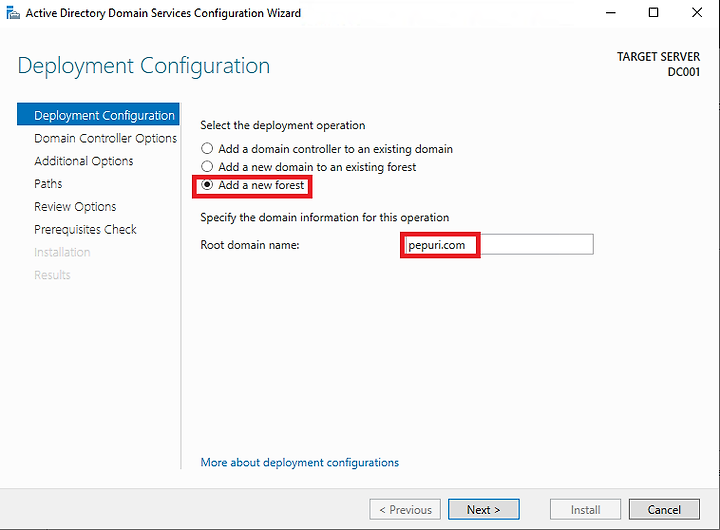
DSRM password 지정 후 Next
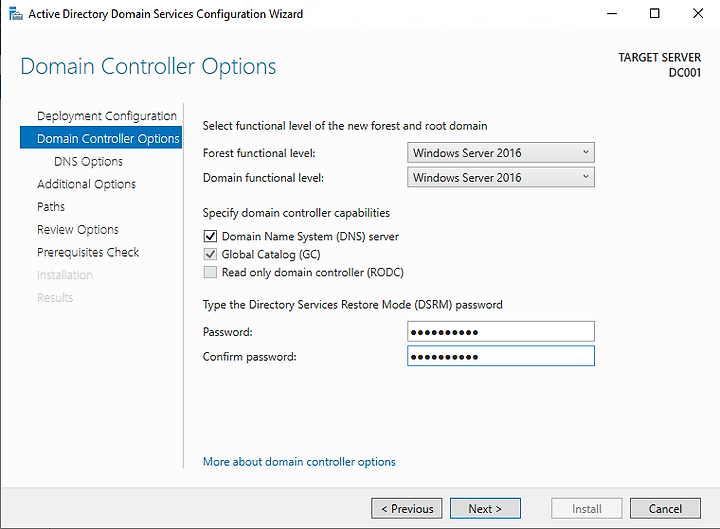
Next
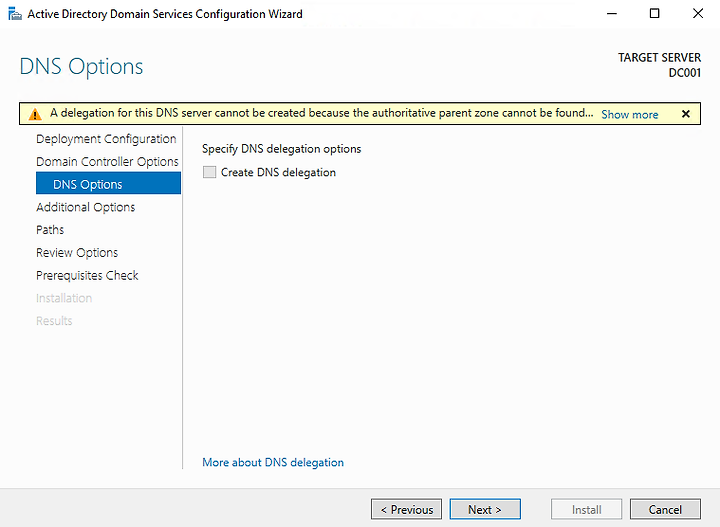
Next
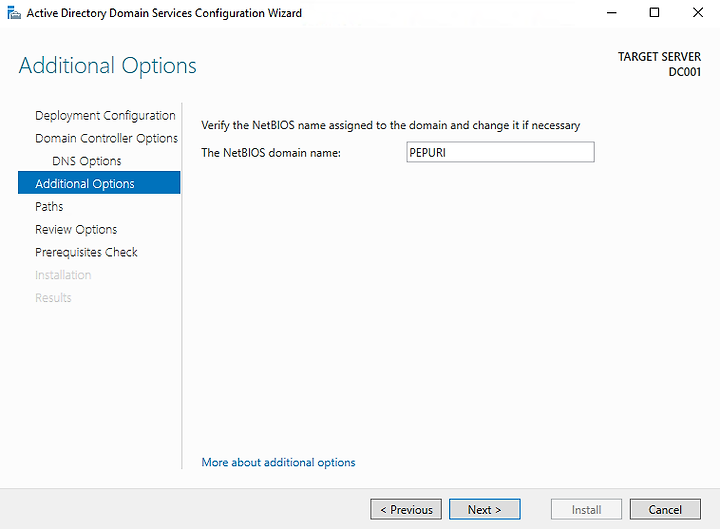
Next
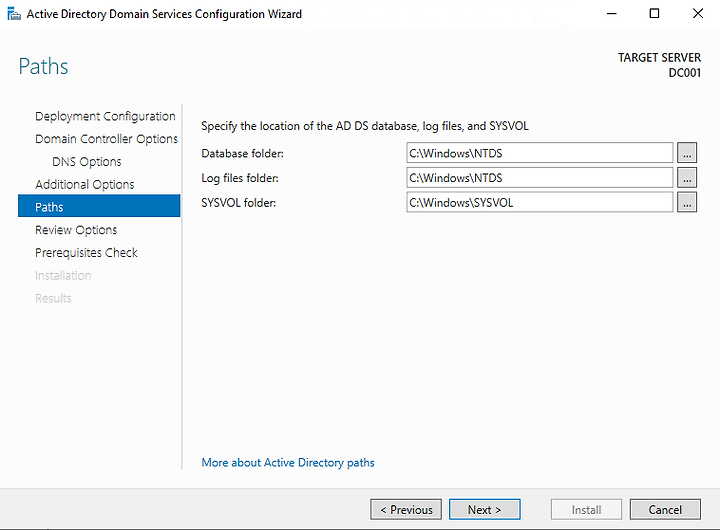
Next
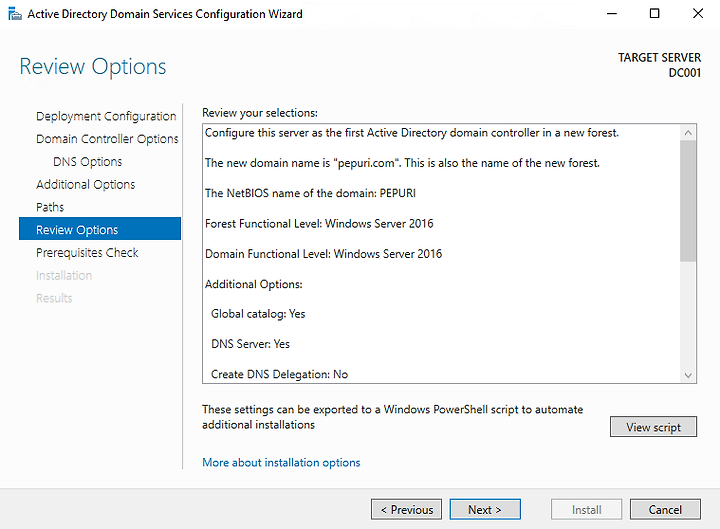
Install
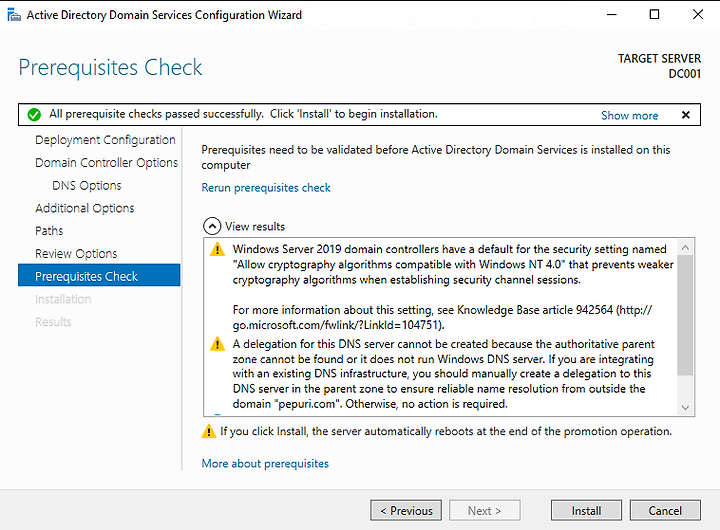
설치중
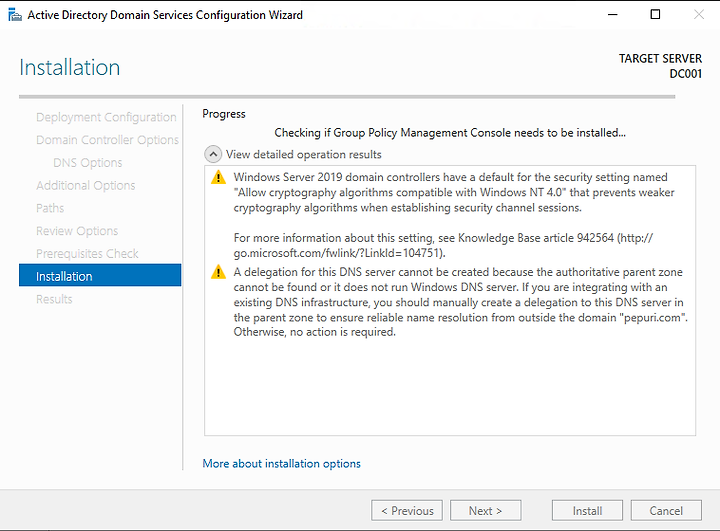
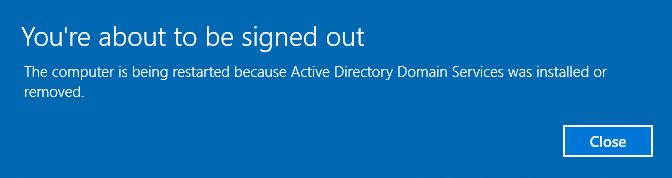
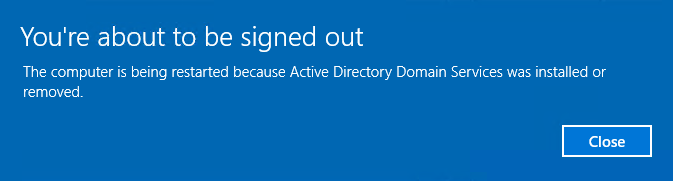
Close 후 Restart가 자동으로 진행됩니다.
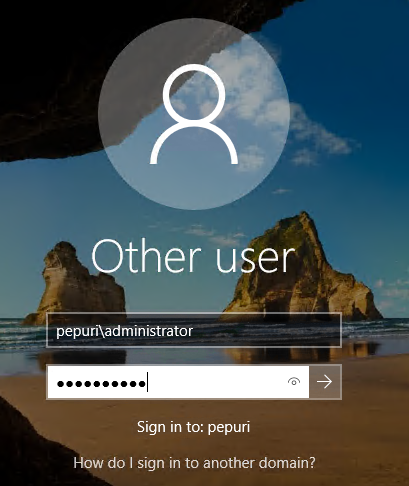
Domain\administrator 형태로 로그인
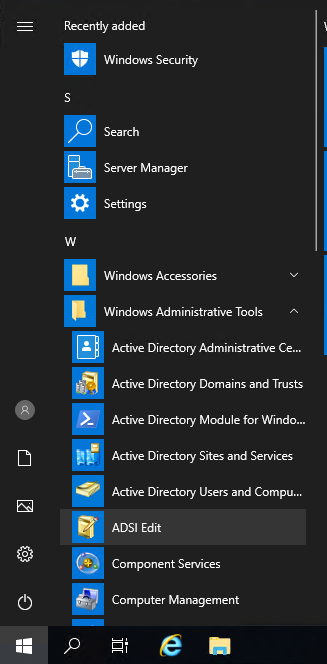
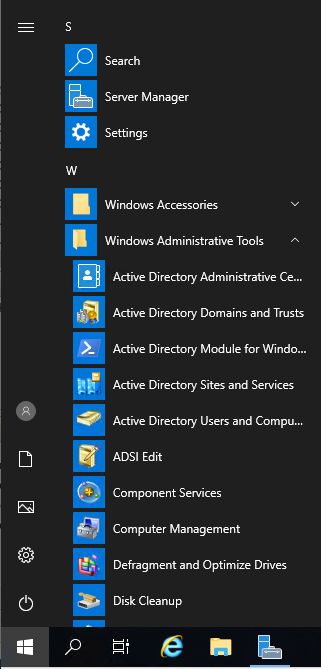
성공적으로 구성되면 아래와 같이 AD 관련 메뉴들을 확인할 수 있습니다
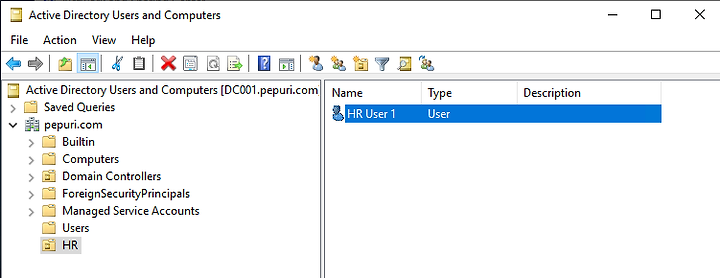
아래와 같이 사용자 계정을 생성할 수 있습니다.
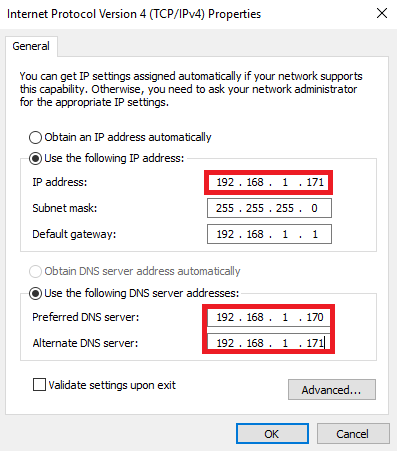
보조 DC 에서는 아래와 같이 DNS 를 Main DC, Secondary DNS 주소는 보조 DC IP 주소를 입력합니다.
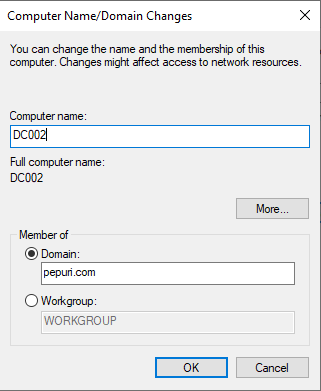
이름을 변경하며 AD에 Join 합니다.
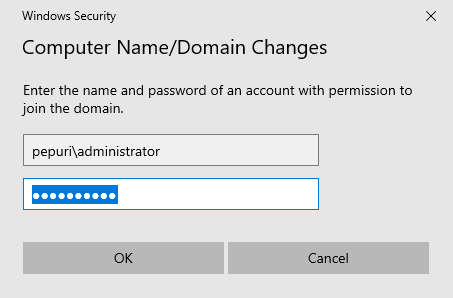
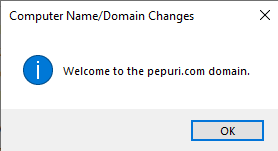
Join 성공되면 재부팅이 진행됩니다.
Dashboard - Add roles and features
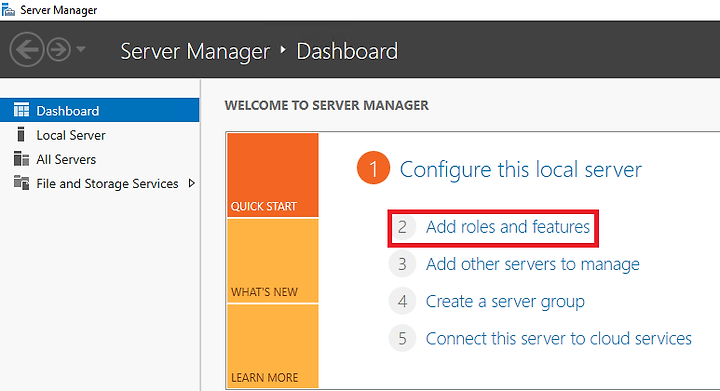
Next
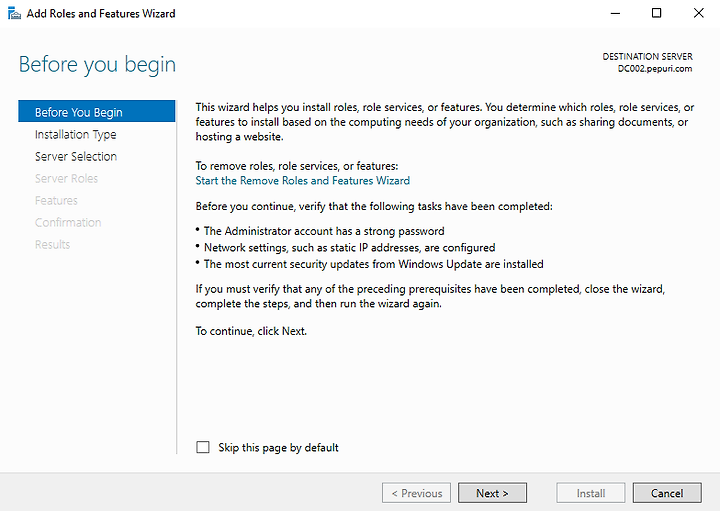
Next
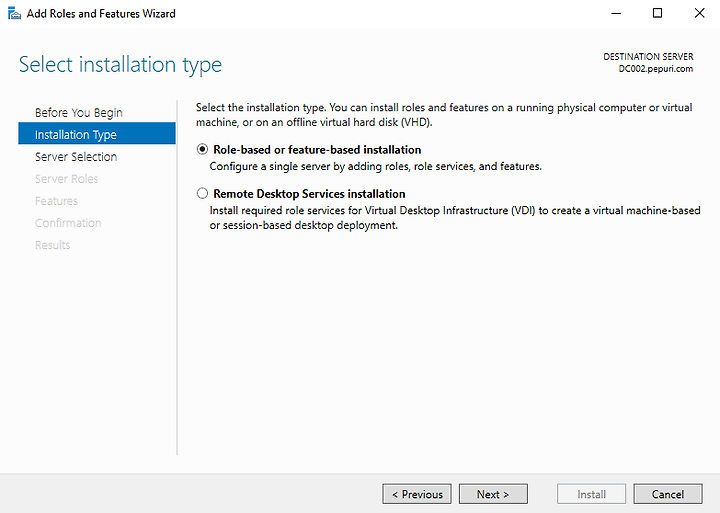
Next
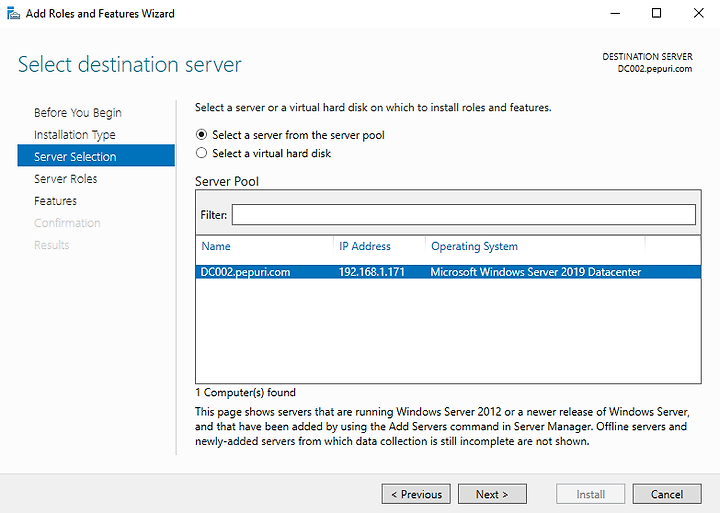
Active Directory Domain Services - Check - Next
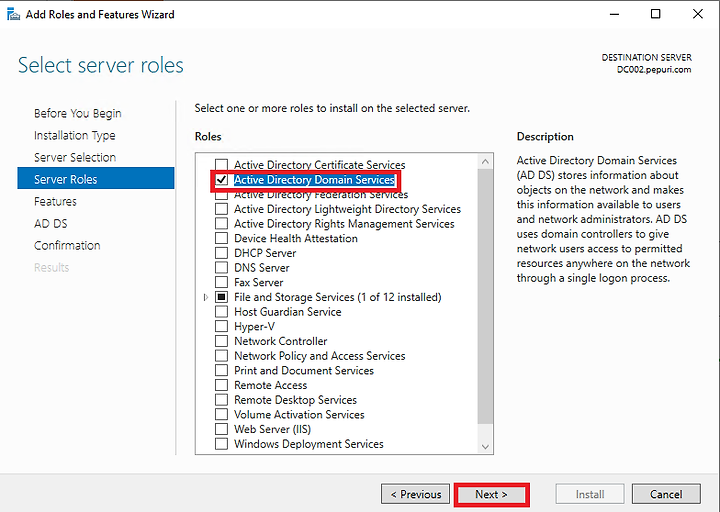
Next
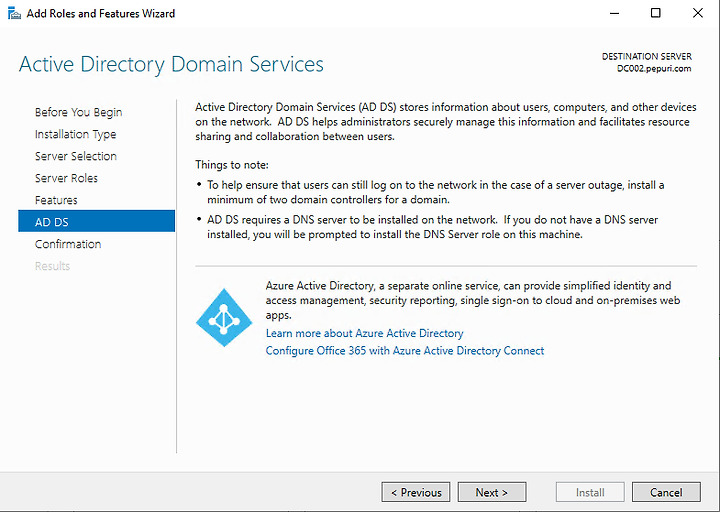
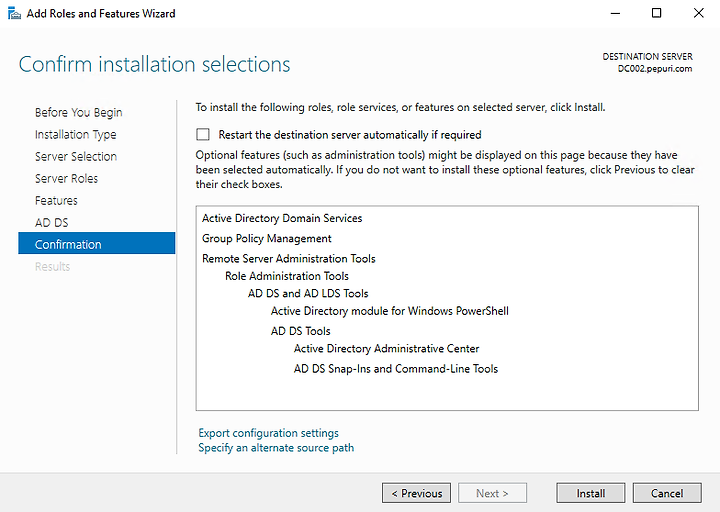
Install
Promote this server to a domain controller
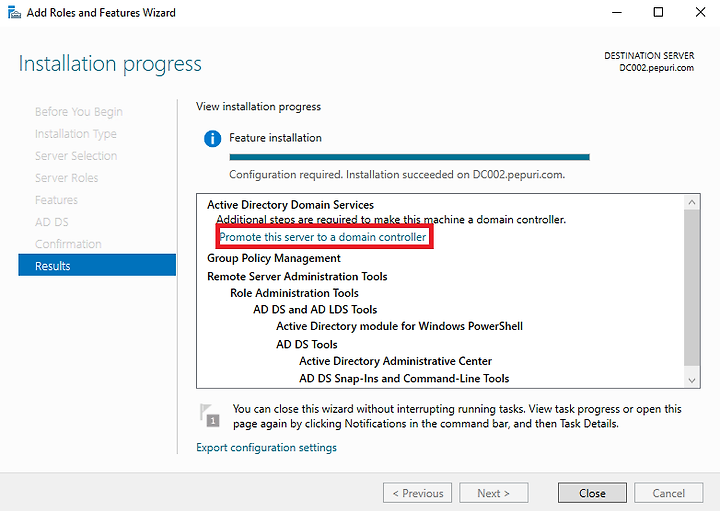
이번에는 Add a domain controller to an existing forest - Next
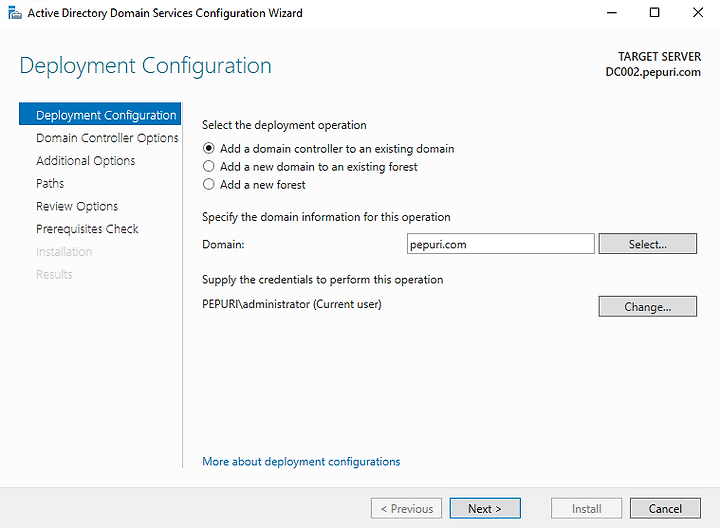
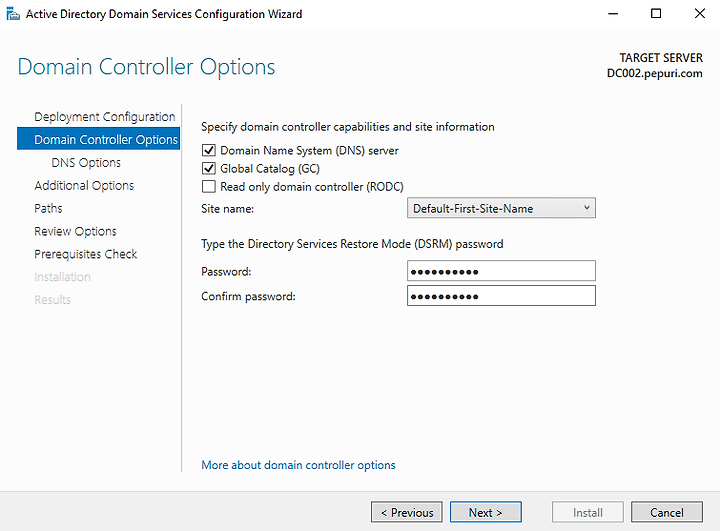
DSRM Password 입력후 Next
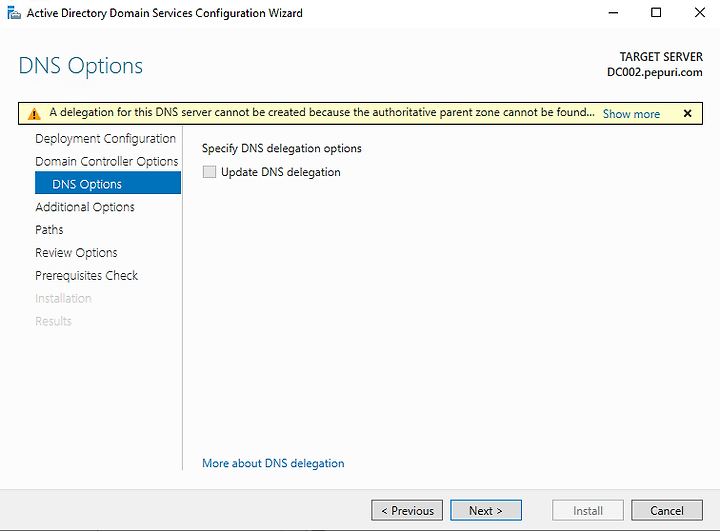
Next
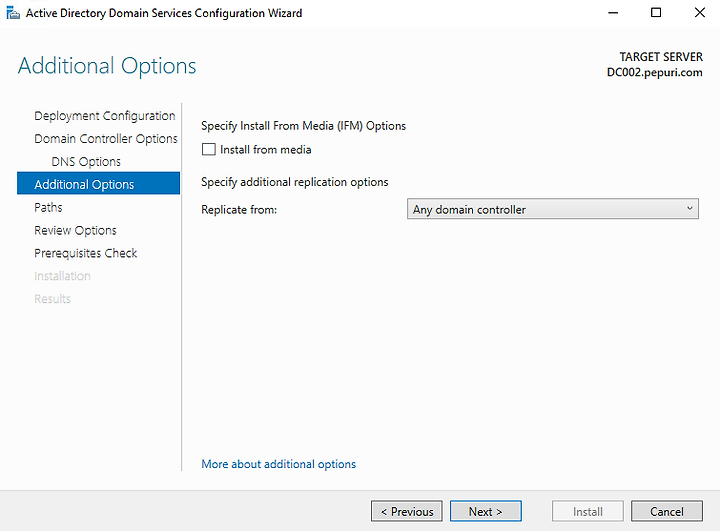
Next
Next
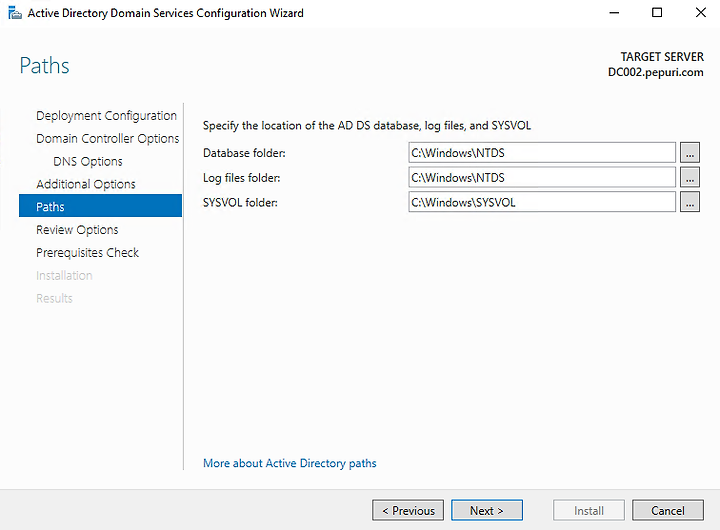
Next
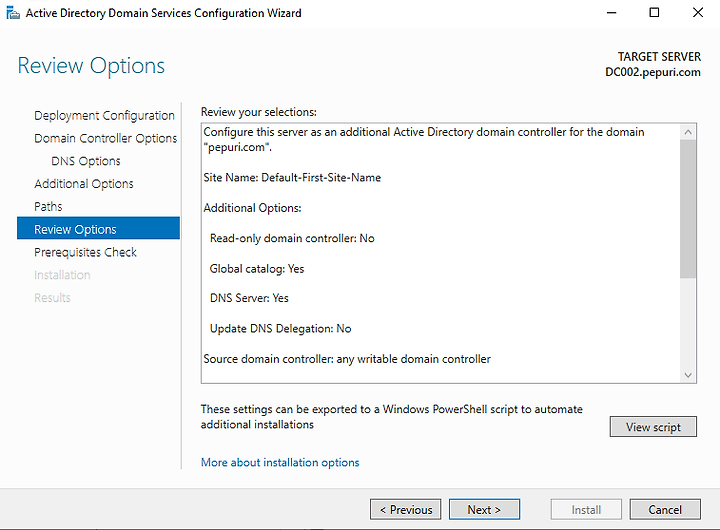
Install
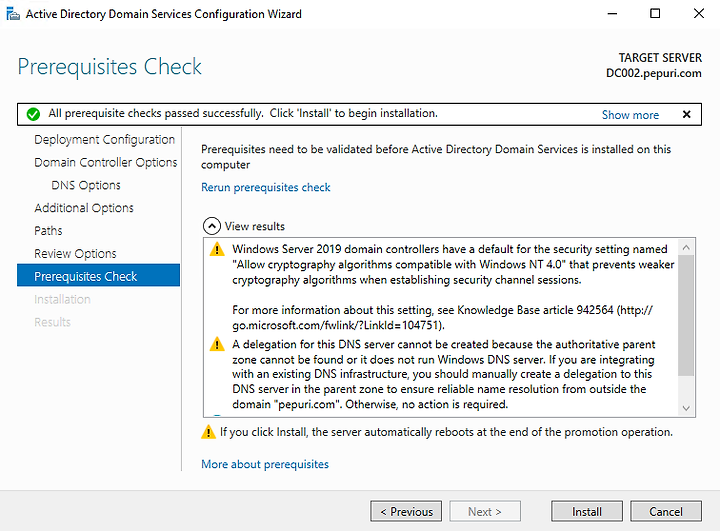
설치중
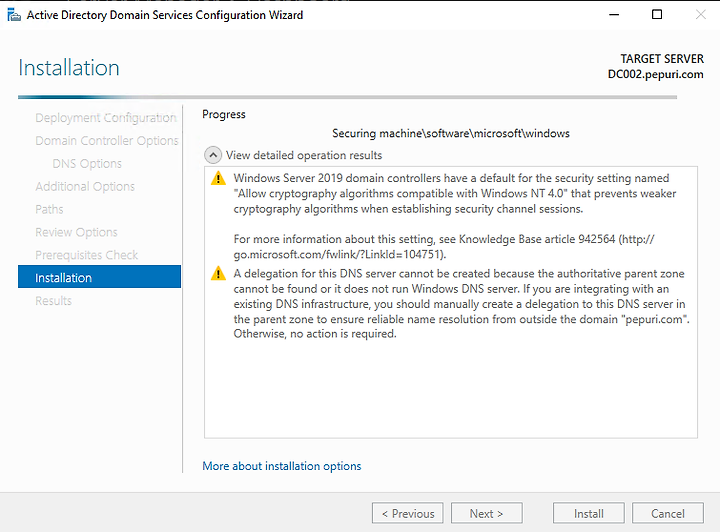
Close - 자동으로 Restart
보조 DC까지 구성완료
다음 포스팅은 Exchange 구성에 대해서 다뤄 보겠습니다.