Windows Server 2025. Hyper-V 에서 AVMA 키를 사용하여 Guest VM 정품 인증
이전 Windows Server 버전에서도 AVMA 키를 사용하여 정품인증 하는 방법에 대해서 포스팅 한적이 있습니다.
많은 엔지니어나 IT 매니저들이 Hyper-V 호스트 서버가 Datacenter Edition일 경우, Guest VM에서 AVMA 키를 사용하여 정품 인증이 가능하다는 사실을 잘 모릅니다. 이 기능을 활용하면 정품 인증 절차가 간소화되고, 관리가 훨씬 수월해집니다.
Youtube: https://youtu.be/lzjMYwdNnLU
저는 이 방법을 사용하여 정품 인증을 완료한 후, sysprep을 통해 반복적인 제품 키 입력 작업을 피할 수 있었습니다.
자세한 설명은 아래의 기술 자료에서 확인할 수 있습니다.
Windows Server의 자동 가상 머신 정품 인증 | Microsoft Learn
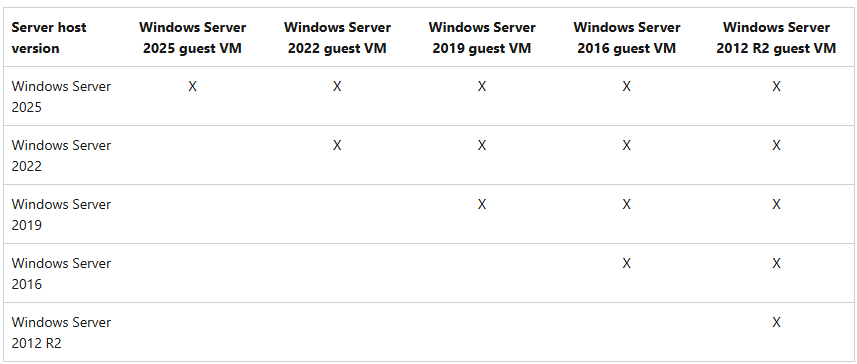
AVMA를 사용하려면 Hyper-V 서버 호스트 역할이 설치된 Windows Server Datacenter Edition이 필요합니다. 호스트의 Windows Server 버전은 게스트 VM에서 활성화할 수 있는 버전을 결정합니다. 다음 표에는 각 호스트 버전이 활성화할 수 있는 게스트 VM 버전이 나열되어 있습니다. 호스트 버전은 적합한 게스트 VM 버전의 모든 버전(Datacenter, Standard 또는 Essentials)에 액세스할 수 있습니다.
아래의 표 내용은 만약 Host Server OS가 Windows Server 2025라면, 2012R2부터 2025까지 AVMA키로 정품이 가능하다는 내용입니다.
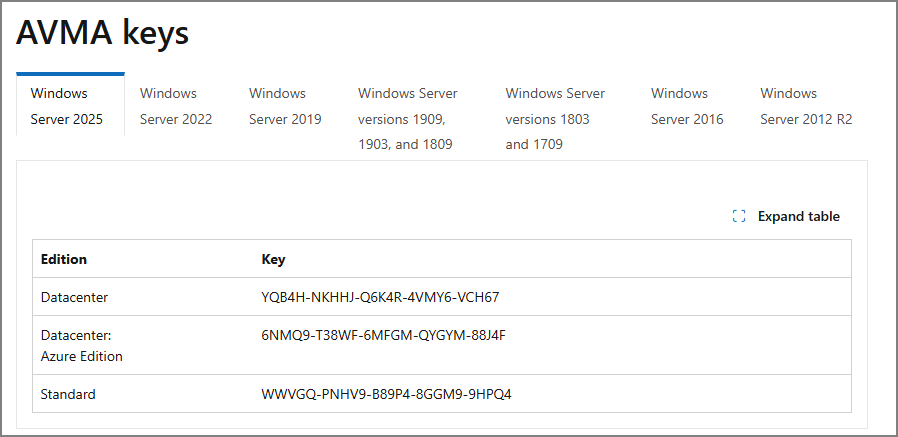
각 OS버전별 제품키는 기술자료상에서 확인할 수 있습니다.
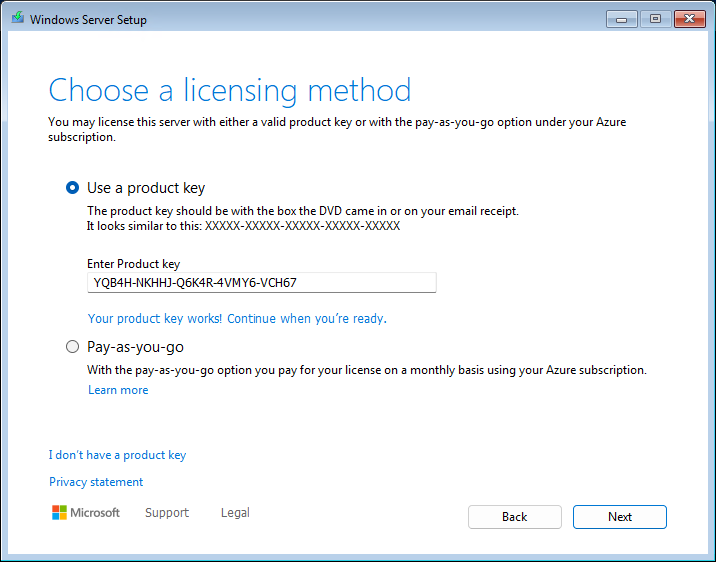
Windows Server OS 버전 별로 조금씩 다를 수는 있지만, 일정 버전 이상이면, 설치할 때 AVMA 키를 통해 제품키 입력이 가능합니다.
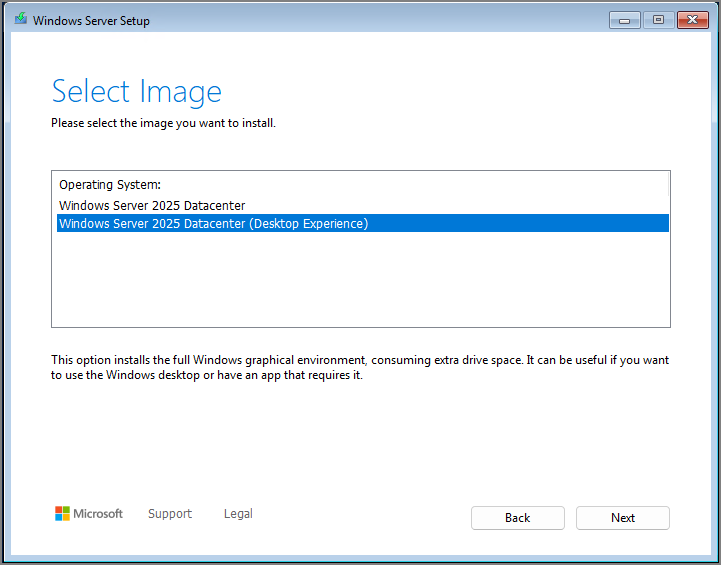
제품키에 맞는 OS 버전을 인식합니다.
OS 설치 완료 후 시작 버튼 우클릭 > Settings 으로 이동해보면
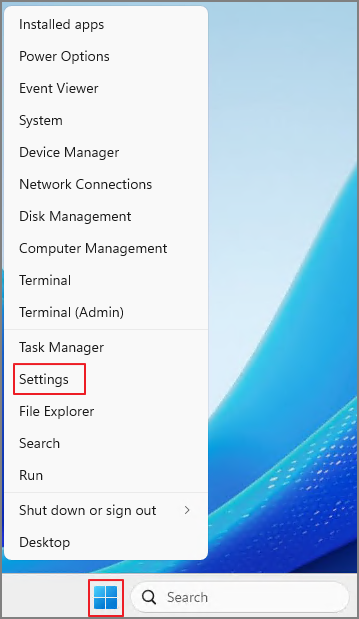
인증되지 않은 상태로 확인됩니다.
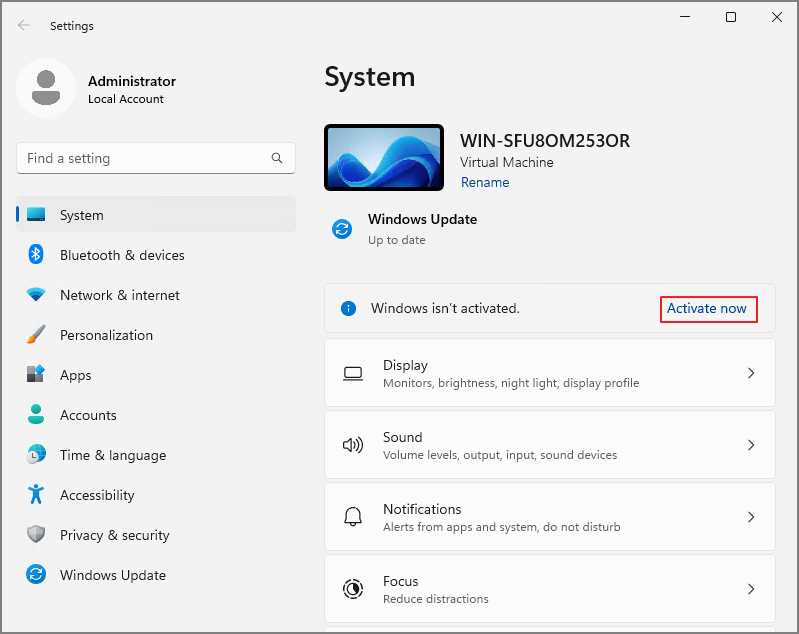
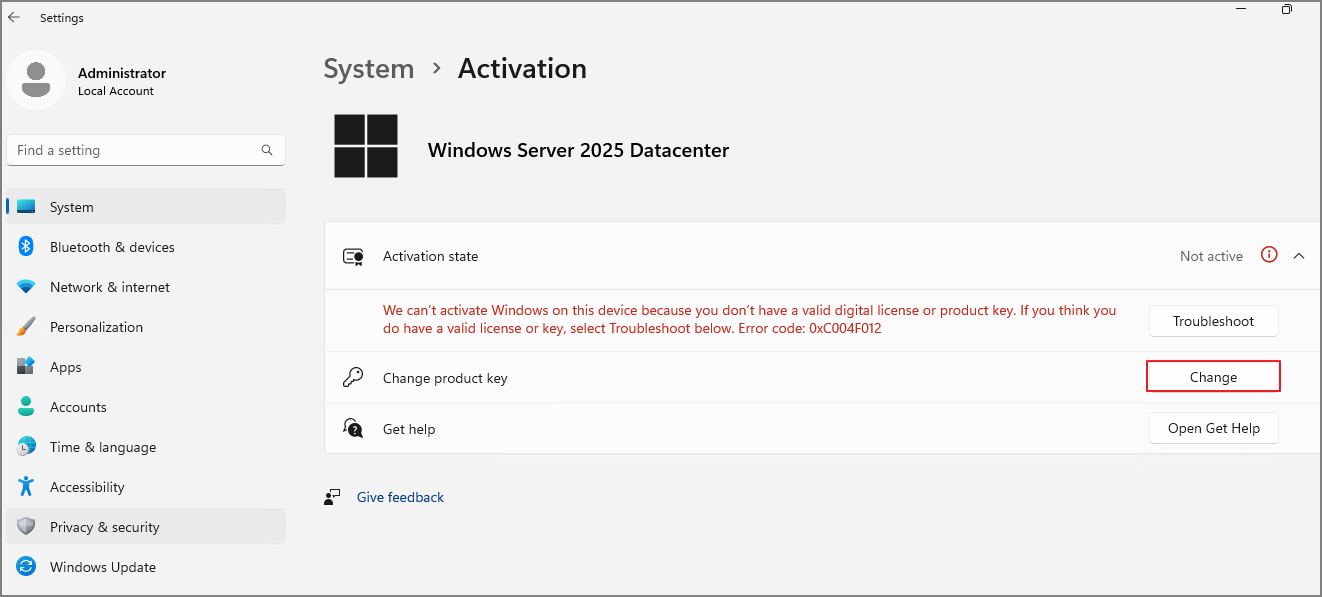
Activate now를 클릭하면, 0xC004F012 오류를 확인되는 경우가 있습니다.
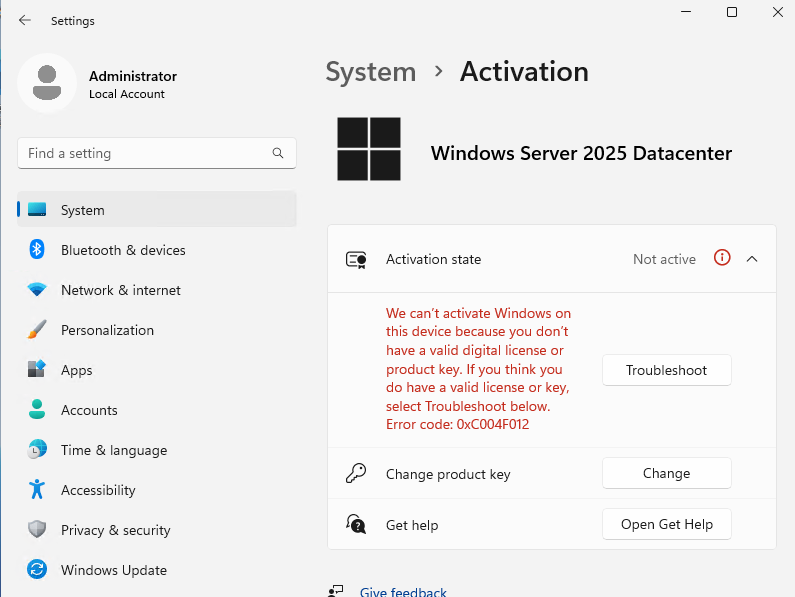
Slmgr /ato 명령어로 다시 인증 작업을 진행합니다.
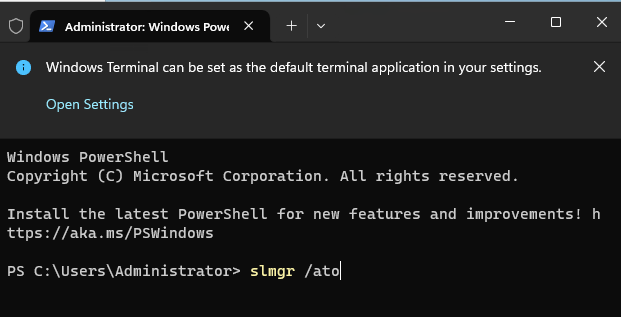
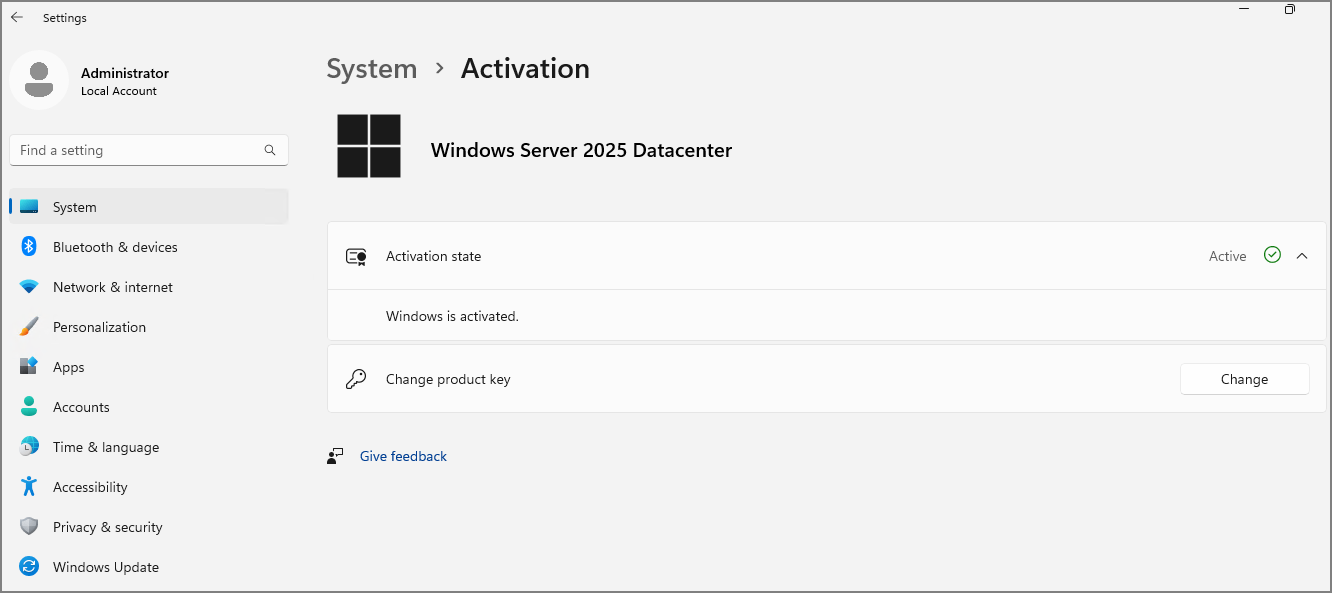
다음과 같이 인증되는 것을 확인할 수 있습니다.
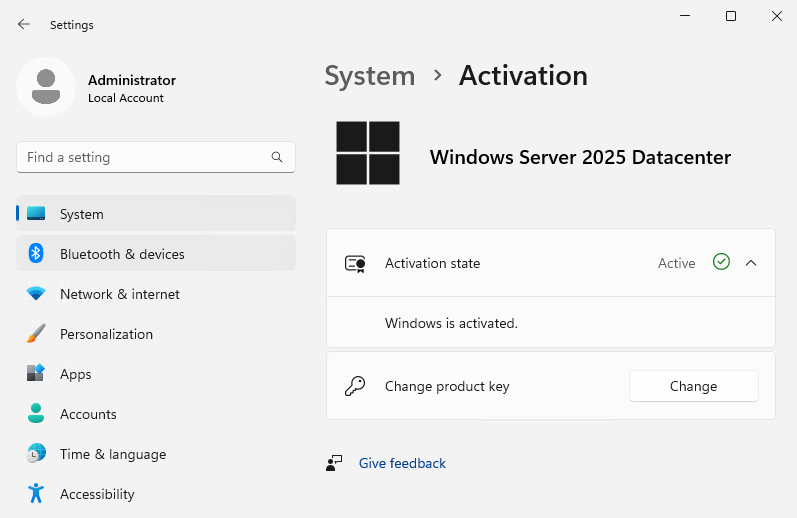
만약 이미 OS설치가 완료되었다면, OS 설치 이후에도 제품키를 입력하여 정품 인증 및 확인을 진행할 수 있습니다.
Windows Server 2025 VM을 기준으로 다음과 같이 진행합니다.
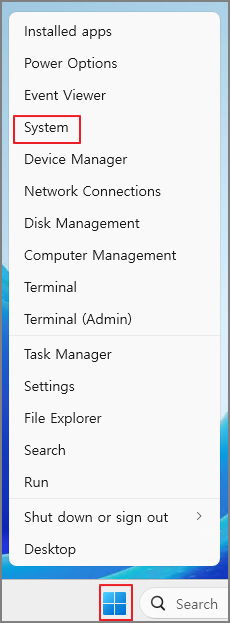
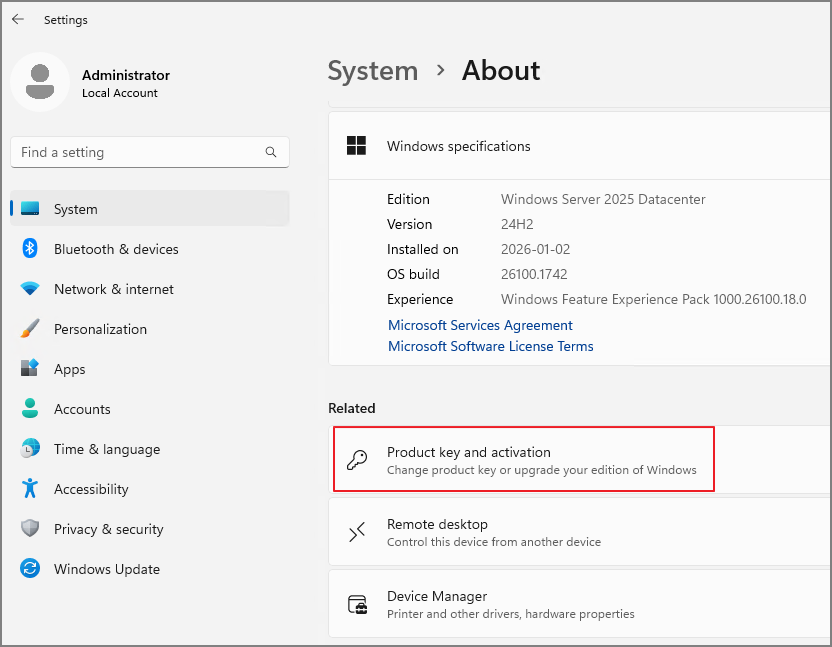
시작 버튼 우클릭 > System

Product key and activation
Change
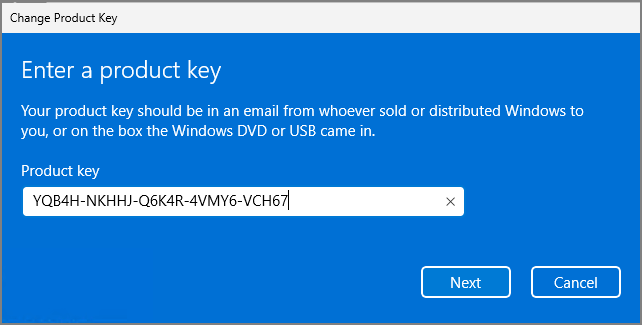
제품키 입력 > Next
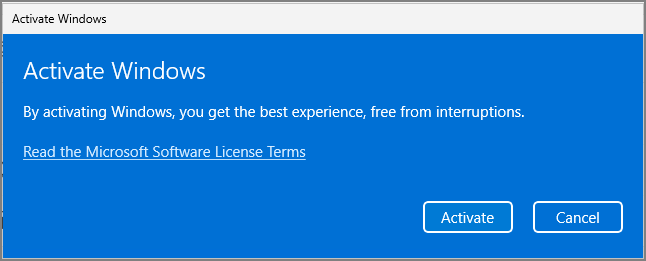
Activate
정품 인증 완료
정품 인증을 완료한 후 Sysprep을 실행하면 테스트 환경을 관리하는 데 매우 유용합니다.