Azure. Windows Server VM 생성하여 AD 관리도구 설치
이전 포스팅에서 Azure AD DS 활성에 대해서 다뤘습니다.
2019/09/28 - [Azure] - Azure Active Directory Domain Services(Azure AD DS) 활성화
Azure AD DS가 활성화 되었다고 해서, Onpremise 처럼 DC VM이 생성되고 해당 VM에서 관리할 수 있는 것은 아닙니다. 효율적인 활용을 위해서는 Windows Server VM에 관리도구를 설치하는 것이 좋습니다.
이번 포스팅에서는 Windows Server VM 을 올리고, Azure AD에 Join 해 보겠습니다.
자습서: Windows Server 가상 머신을 관리되는 도메인에 가입
https://docs.microsoft.com/ko-kr/azure/active-directory-domain-services/join-windows-vm
자습서: 관리 VM을 만들어 Azure Active Directory Domain Services 관리되는 도메인 구성 및 관리

옵션을 적절히 선택합니다.

VM의 로컬 관리자 계정 설정 및 원격 접속을 위해서 RDP 포트 허용을 설정합니다.

기본 값은 프리미엄 SSD 입니다. - 다음:네트워킹

기술자료 상에서는 Azure AD DS가 속한 가상네트워크를 선택하고, 서브넷은 생성하는 것을 권장하였습니다. - 서브넷 구성관리

+서브넷

이름 지정 - 확인

서브넷 변경 - 다음:관리

부트 진단 - 끄기

유효성 검사 통과 - 만들기

배포 진행중

완료되면 리소스로 이동

연결 - RDP 파일 다운로드 - 다운로드된 파일 실행

VM 관리자 계정 입력

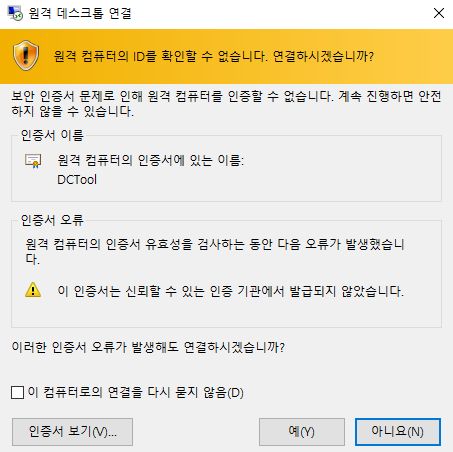
예
Local Server - WORKGROUP
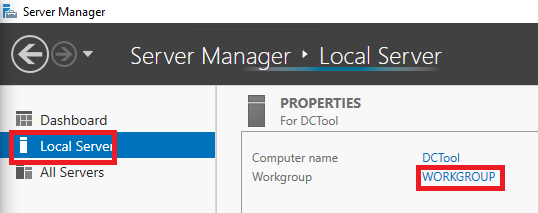
Change

Domain Join 진행

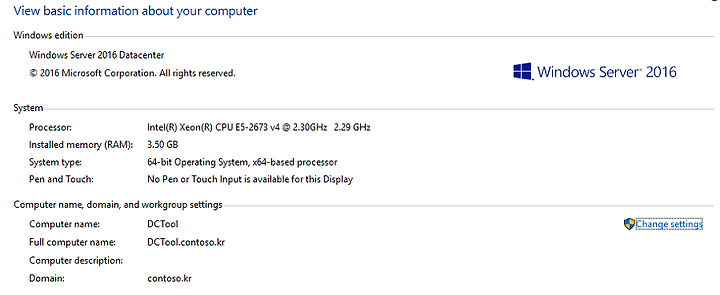
Join됨 확인
Dashboard - Add roles and features

Features - AD DS and AD LDS Tools 설치

시작 버튼을 클릭하여 관리 도구 확인 - Active Directory Administrative Center 실행
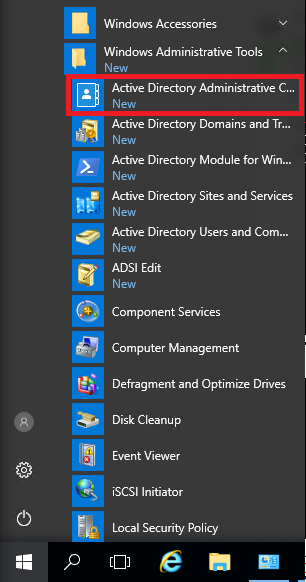
Azure AD 에서 동기화 지정된 개체들이 동기화 된 것을 확인 할 수 있습니다.

Azure AD -> Azure AD DS 동기화 범위
