Windbg. Network Kernel Debugging
Hyper-v 로 아래의 기술자료를 참고하여 진행
Setting Up Network Debugging of a Virtual Machine - KDNET
Setting Up KDNET Network Kernel Debugging Automatically
1. Target VM 의 Secure Boot 체크 해제

2. Windbg 가 설치된 Host VM 에서 아래의 경로로 이동
C:\Program Files (x86)\Windows Kits\10\Debuggers\x64

3. kdnet.exe, VerifiedNICList.xml 파일을 Target VM 의 C:\KDNET 폴더를 생성하여 복사 붙여넣기를 진행합니다.
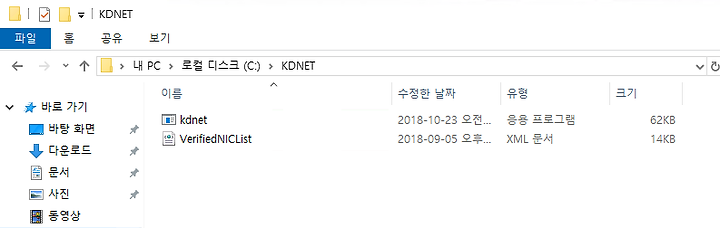
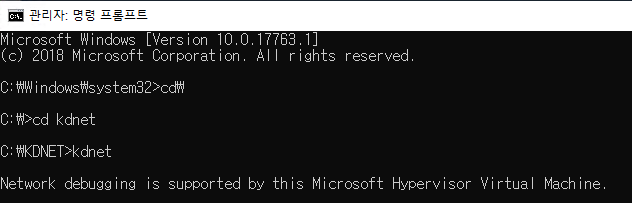
4. Target VM 에서 kdnet 명령어를 통해서 NIC 호환 확인
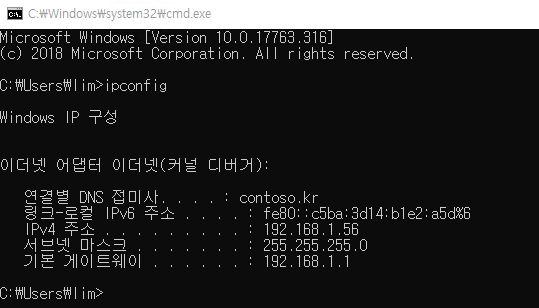
5. Host VM 의 IP를 사전에 확인
6. Target VM 에서 다음 명령어로 Host IP 및 디버그 포트 설정 - 50000-50039 권장
kdnet <HostComputerIPAddress> <YourDebugPort>
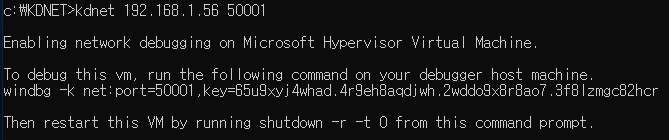
7. 출력된 Key 및 명령어를 복사한 뒤, Host VM 에서 해당 명령어를 입력합니다.
|
cd "C:\Program Files (x86)\Windows Kits\10\Debuggers\x64" windbg -k net:port=50001,key=65u9xyj4whad.4r9eh8aqdjwh.2wddo9x8r8ao7.3f8lzmgc82hcr |

아래와 같이 연결 시도 확인

8. Target VM 에서 shutdown -r -t 0 으로 재부팅 진행

정상적으로 연결되었다면 우측 하단의 테스트 모드로 표시되는 것을 확인할 수 있습니다.
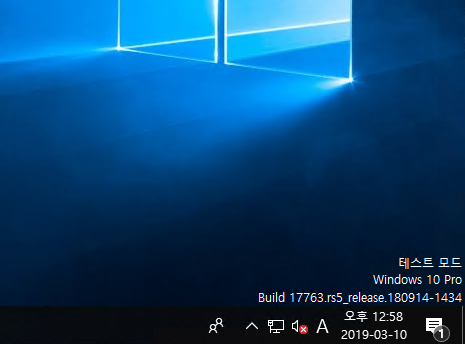
Windbg 에서 Break 버튼을 클릭하면 Target VM은 정지되고, 아래와 같이 kd 로 표시되는 것을 확인할 수 있습니다.
