원격 데스크톱 서비스를 사용하여 Office 365 ProPlus 배포
지난 포스팅은 Office 2013 Volume License 버전을 이용하여 Remote App Server 를 구성하는 작업을 진행하였습니다.
2017/05/05 - [Windows Server] - RemoteApp Server 구성
2017/05/05 - [Windows Server] - RemoteApp Server 인증서 설정
이번에는 Office 365 ProPlus 를 이용해서 배포해 보도록 하겠습니다.
기술 자료
원격 데스크톱 서비스를 사용하여 Office 365 ProPlus 배포
이전 Remote App 서버 구성하는 것은 전부 동일하고 Office 365 ProPlus 만 설치하는 것에 대해서 설정을 변경해야 합니다.
[단계1] Configuration.xml 설정
https://officedev.github.io/Office-IT-Pro-Deployment-Scripts/XmlEditor.html 에 접속합니다.
위의 Section 부터 설정할 사항을 변경한 뒤 Save
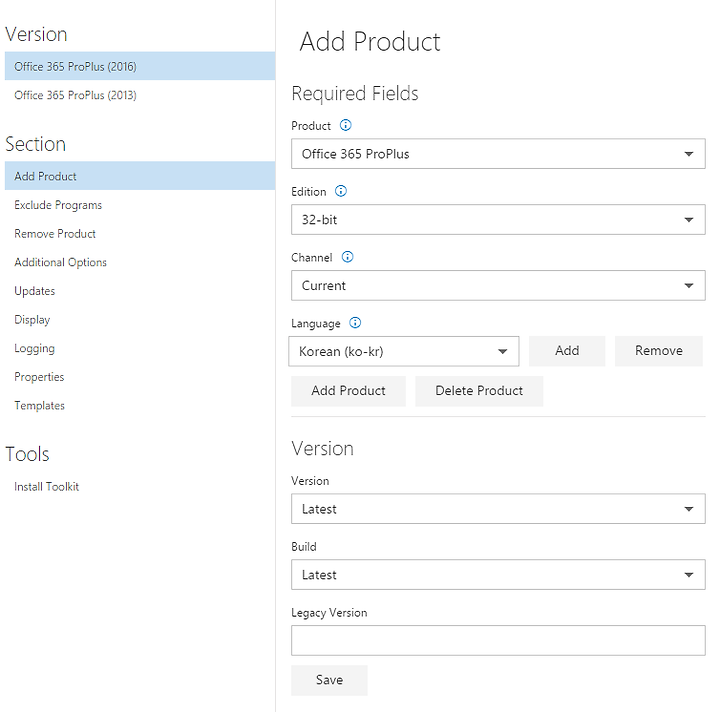
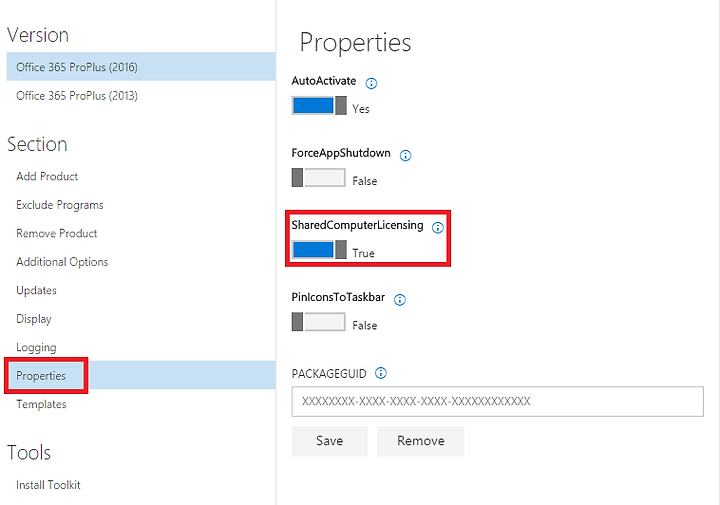
가장 핵심인 Properties - SharedComputerLicensing 항목을 True로 변경 후 Save
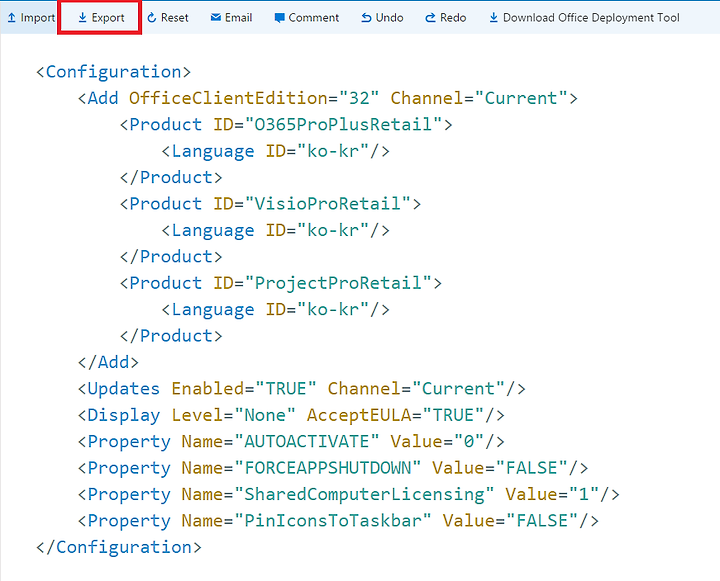
Export 를 클릭하여 Configuration.xml 파일을 다운로드 합니다.
[단계2] Deployment Tool 을 이용한 Office 365 배포
현재 Office 365 버전은 2016 버전이기 때문에 Office 2016 Deployment Tool 을 다운로드 하여 진행합니다.
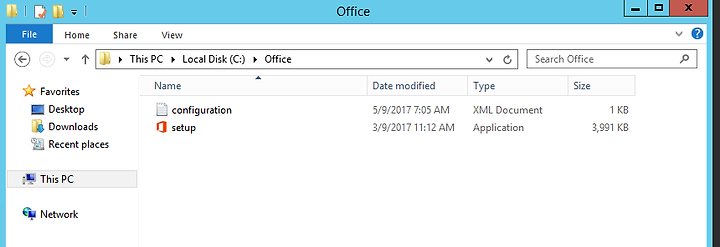
다운로드 및 설치시 Setup.exe 파일 과 Configuration 파일이 있습니다. 기존에 Export 한 파일로 덮어 쓰기 합니다.
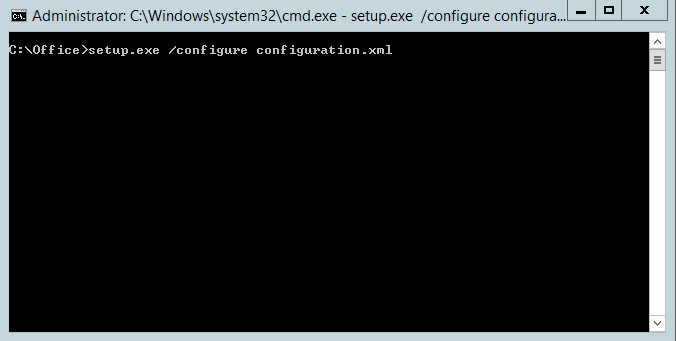
명령 프롬프트 창에서 아래와 같이 명령어를 진행합니다.
setup.exe /configure configuration.xml
기술자료
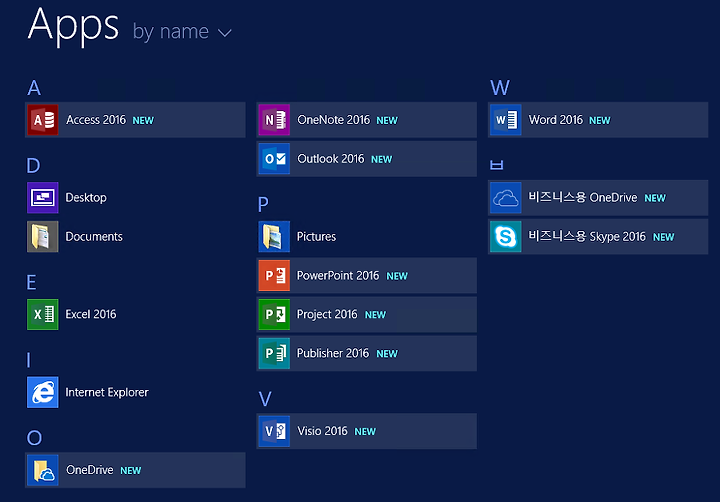
설치가 완료되면 아래와 같이 확인할 수 있습니다.
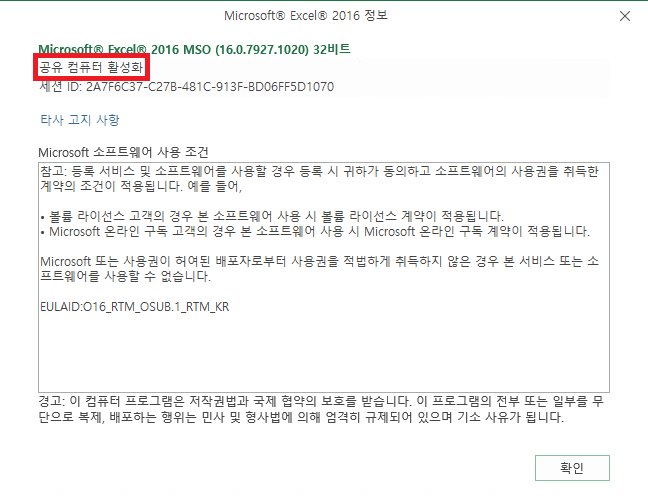
파일 - 계정 - Excel 정보에서 버전 확인시 아래와 같이 공유 컴퓨터 활성화를 체크할 수 있습니다.
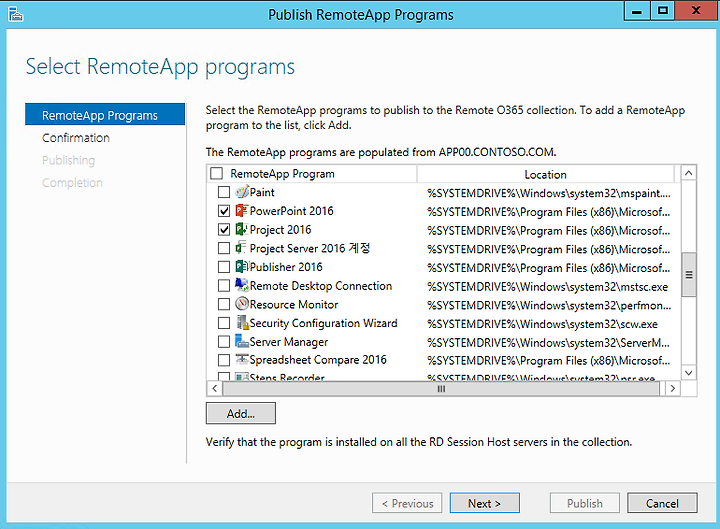
이전 포스팅과 마찬가지로 설치한 프로그램을 추가합니다.
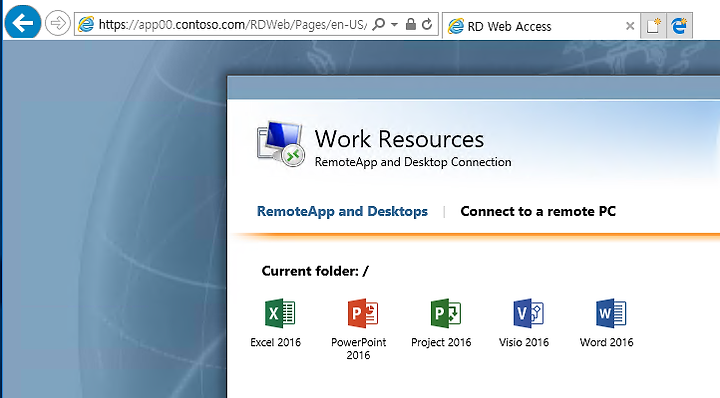
해당 서버로 Client 에서 접근시 Office 365 추가된 프로그램들을 확인할 수 있습니다.
아래와 같이 일반 프로그램 처럼 실행되는 것을 확인할 수 잇습니다.
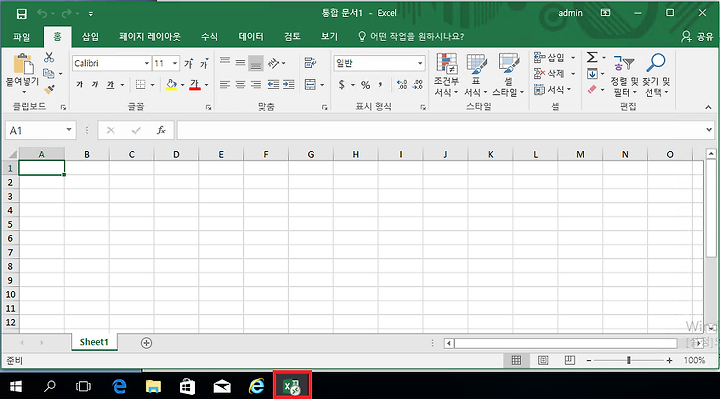
제품 정보상의 특이점으로는 Office 365 라는 제품명이 나타나지 않습니다.
